

LINEで自社サイトのURLを送ったら、昔のロゴが出た。画像を変えたのに反映されない。そんなときは、いきなり画像を作り直す前に公開ページのog:imageを確認してください。
最初に確かめるのは次の3点です。
- ページのHTMLに、古い画像URLや複数の
og:imageが残っていないか。 - 新しい
og:imageのURLをブラウザで開いて、画像を取得できるか。 - HTMLと画像が正しい場合、LINEなど共有先に古いプレビューが残っていないか。
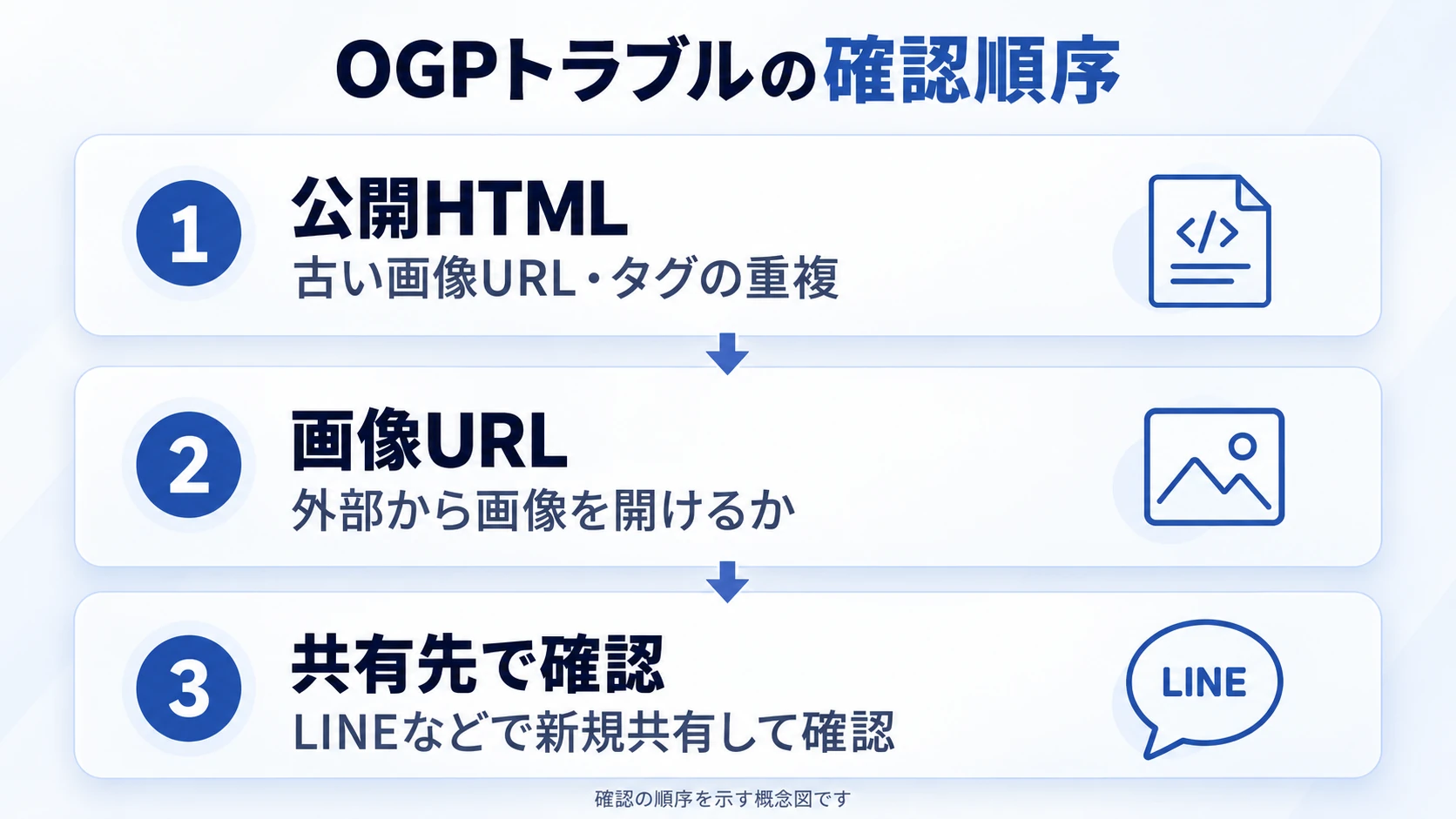
この記事では、OGPとは何か、HTML・WordPressでの設定、画像が出ない原因別の直し方、暖簾AIの863サイト調査、修正後の確認方法まで順番に説明します。
まず3分:LINEで古い画像が出るときの確認手順
① 公開ページのソースにog:imageが何件あるか確かめる
パソコンで該当ページを開き、「ページのソースを表示」を選びます。ソース内検索(WindowsはCtrl+F、MacはCommand+F)でog:imageを探してください。og:image:widthなどの補助項目とは区別し、property="og:image"の行を確認します。ブラウザで表示される画面の要素検証だけでなく、最初に配信されたHTMLのソースを見ます。
- 古いロゴのURLが残っている:まず、その指定を出力している場所を特定します。
og:imageが2件以上ある:想定どおり複数画像を提供しているのか、設定の競合なのかを確認します。- 新しい画像のURLが1件だけ:次の「画像を直接開けるか」と「共有先キャッシュ」を確認します。
Open Graphの仕様では、同じプロパティが複数ある場合、上から先に記述された値が優先されると規定されています。ただし、共有先サービスの実際の採用画像には独自処理もあるため、「複数ある=必ず古い方が表示される」とは断定しません。[S01][S03]
② og:imageの画像URLを直接開く
content="https://..."のURLだけをコピーし、プライベートブラウズでも開いてみます。画像が表示されなければ、URLの誤記、画像の削除、アクセス制限、リダイレクト、配信形式などを確認します。サイト管理画面で画像が見えることと、外部サービスが取得できることは別です。
③ LINEで新規共有して結果を見る
修正後、LINEのトークに対象ページと同じURLを貼って新しく共有し、表示を確認します。変更直後は以前のプレビューが残ることがあります。Facebookの「シェアデバッガー」で再取得できても、LINEのキャッシュまで消えるわけではありません。別サービスの検証結果をLINEの成功と取り違えないようにします。[S02][S04]
| 症状 | 最初に見るもの | 有力な原因候補 | 次の作業 |
|---|---|---|---|
| 古いロゴが出る | og:imageの全指定 |
旧タグ・テーマ・プラグインの重複 | 出力元を調べて古い指定を整理 |
| 新しい画像を設定しても変わらない | 公開HTMLと画像URL | サイト側/共有先のキャッシュ | 新URLで公開後、共有先で再確認 |
| 画像が出ない | 画像URLを直接開けるか | URL誤記・認証・アクセス制限 | 外部から取得できる状態にする |
| LINEだけ古い | 他SNSではなくLINEの新規共有 | LINE側に古いプレビュー | LINE上で再検証。反映時間は保証不可 |
| ページごとに異なる画像 | そのページ固有のソース | ページ別設定の漏れ | トップページ以外も個別確認 |
OGPとは?faviconや検索結果の画像とどう違う?
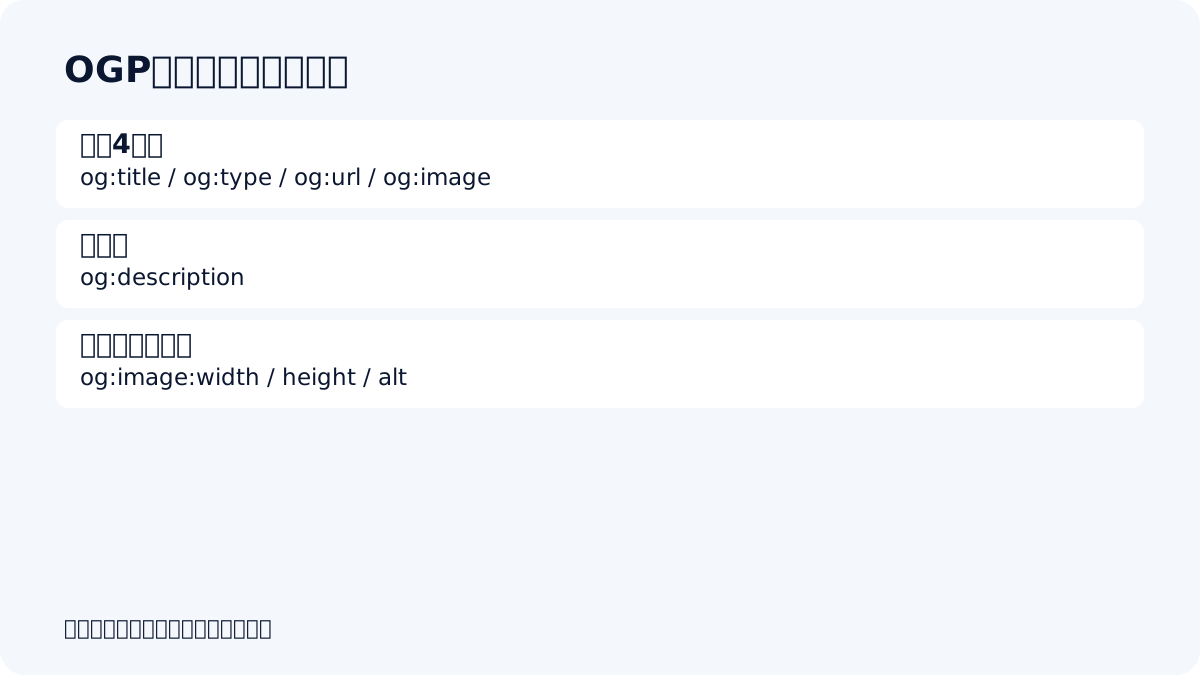
OGP(Open Graph protocol)は、URLを共有する相手に、ページのタイトル・種類・画像・代表URLを伝えるためのメタデータです。基本4項目はog:title、og:type、og:image、og:url。ページの<head>内に記述します。[S01]
LINE公式がURLプレビュー用に利用すると明記しているOGPタグは、og:title、og:description、og:imageの3つです。OGPタグを設定していなくても、LINEがページ内の情報からプレビューを生成する場合があります。したがって「OGPタグなし=プレビューは絶対に出ない」ではありません。[S02]
「昔のfaviconが表示された」と感じた場合
faviconはブラウザのタブなどで使う小さなアイコンです。一方、LINEのURLプレビュー内の大きな画像は、通常og:imageなどをもとに表示されます。昔のfaviconに見える画像がLINEに出たからといって、favicon設定が原因と決まるわけではありません。 共有されたURLの公開HTMLを先に確認しましょう。
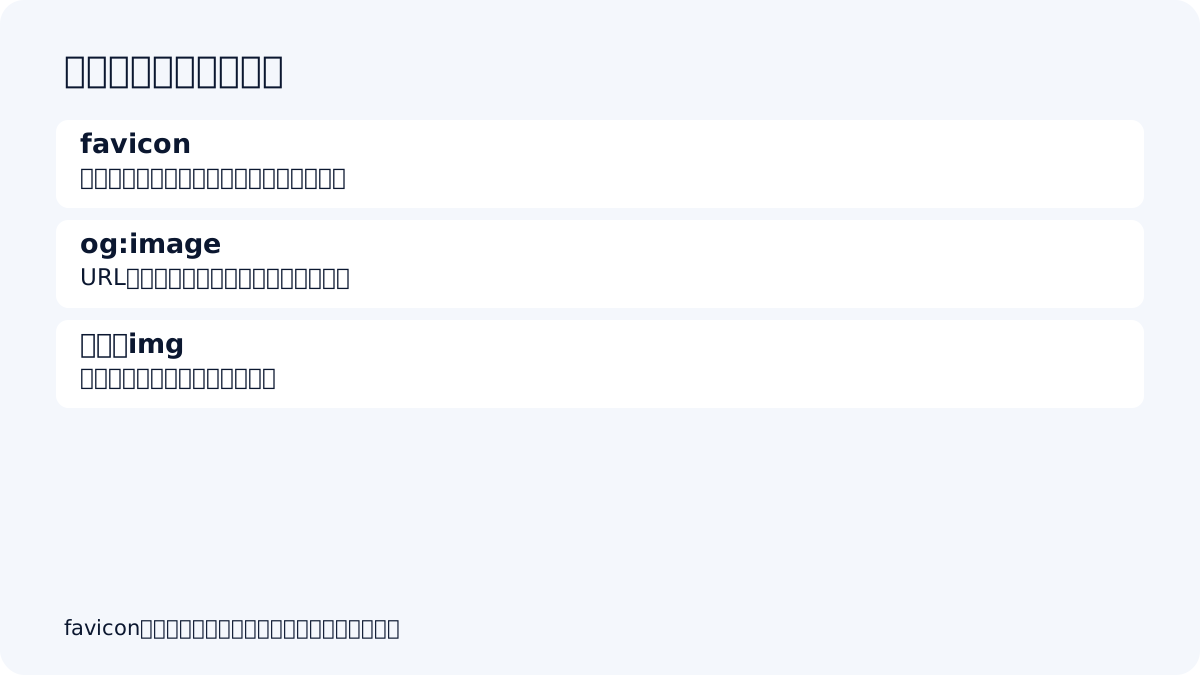
OGPとGoogleの検索順位も分けて考えます。Googleは検索結果タイトルを作る情報源の一つとしてog:titleを挙げ、表示画像の優先希望を伝える方法の一つとしてog:imageを挙げています。ただし、OGPを設定するだけで順位が上がる、問い合わせが増えると保証する根拠にはなりません。[S06][S07] 検索結果の見出しを詳しく調べたい方はタイトルタグの解説、サイト本文中の画像の説明は画像のalt属性の解説も参考にしてください。なお、HTMLのaltとOGPのog:image:altは別の属性です。
OGPを設定するには?HTMLとWordPressの手順
HTMLサイトの設定例
次はトップページ用の例です。example.jpと画像・文章は自社のものに書き換えてください。※そのままコピーしても自社用にはなりません。
<head>
  <title>○○市の外構工事|○○工務店</title>
  <meta property="og:title" content="○○市の外構工事|○○工務店">
  <meta property="og:type" content="website">
  <meta property="og:url" content="https://example.jp/">
  <meta property="og:image" content="https://example.jp/images/ogp-home-2026.jpg">
  <meta property="og:image:width" content="1200">
  <meta property="og:image:height" content="630">
  <meta property="og:image:alt" content="外構工事の施工例と工務店名">
  <meta property="og:description" content="○○市周辺の外構・エクステリア工事。施工例と相談方法をご案内します。">
</head>
画像URLはhttps://から始まる絶対URLにし、直接開いて画像が返ることを確認します。1200×630は横長カード用の制作例であり、OGP全サービス共通の絶対条件ではありません。og:image:widthと:heightは実際のファイル寸法に合わせます。画像は内容を代表するものを選び、端が切り取られても意味が伝わるようにします。[S01]
WordPressで設定する場合
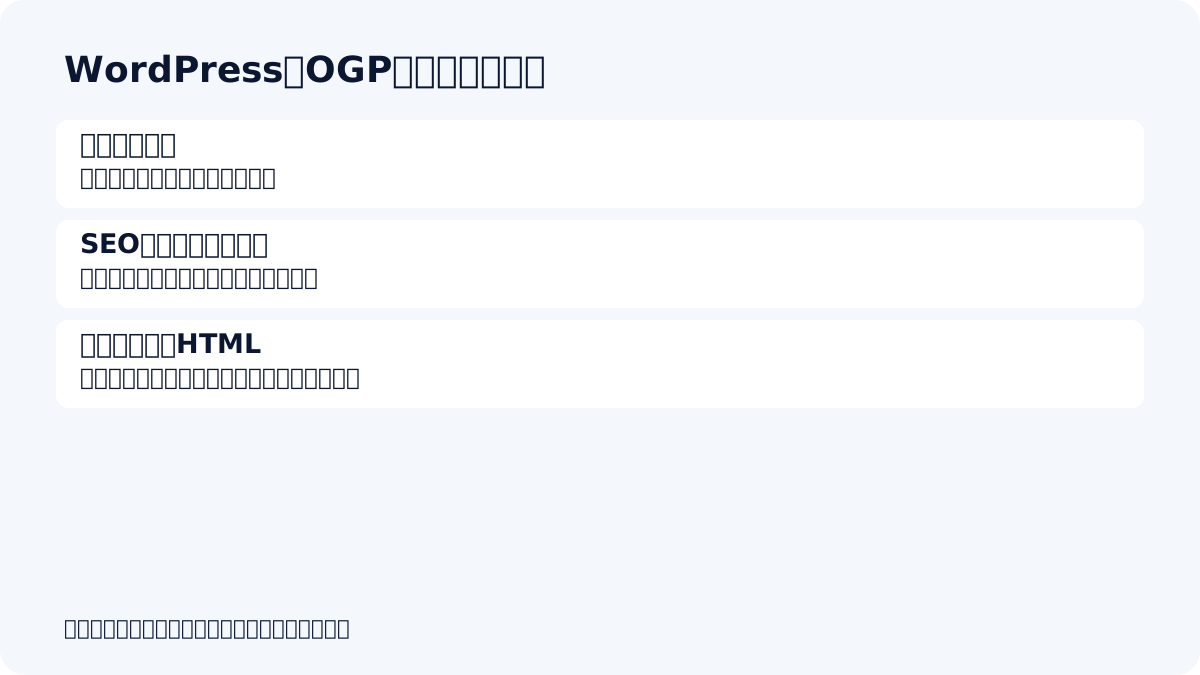
WordPressなら、利用中のテーマやSEOプラグインのSNS・ソーシャル用設定に、ページごとの画像とタイトルを設定できます。たとえばYoast SEOの公式ヘルプでは、Open Graphの出力を有効にする場所と、投稿・固定ページ単位でソーシャル画像を指定する方法を案内しています。[S05]
注意したいのは「設定画面では新画像、公開HTMLでは旧画像」という食い違いです。 テーマと複数プラグインの両方がOGPタグを出していると、管理画面で一つ直しても別の設定が残ることがあります。Yoast SEOも他のプラグインとのOGP重複が誤った共有画像の原因になり得ると説明しています。[S05]
- テーマやプラグインのSNS用設定で、意図する画像を登録する。
- 公開・更新する。
- ログインしていない状態で公開HTMLの
og:imageを確認する。 - 古いタグが残る場合、どのテーマ・プラグイン・テンプレートが出しているか調べる。
- OGPを出力する担当機能を整理する。プラグイン全体を無造作に停止するのではなく、可能ならOGP出力機能だけを切り替える。
- CDN・ページキャッシュなどを使用していれば、公開HTMLが新しくなることまで確認する。
テーマ・プラグイン名によって設定画面は異なります。自社サイトで使用中の機能を確認し、作業前にバックアップを取ってください。functions.phpを直接編集する場合は、特に復旧手段を用意しましょう。
Wix・STUDIOなどの制作ツールの場合
各ページのSEO・SNS共有設定から画像を変更する方式が一般的ですが、設定できる項目や公開までの手順はサービスごとに異なります。画面上の指定を変えた後、公開したページのHTMLにも新しい値が出ているかを確かめます。操作方法は利用サービスの最新ヘルプを優先してください。
863サイトの調査:og:imageはどれくらい設定されていた?
暖簾AIの既存記事で公表している2026年10月の機械的な調査では、対象名簿1,069社から重複を除いた1,061サイトのうち、2026年10月15日にトップページを取得できた863サイトのOGP・関連タグを数えました。対象は遺品整理・生前整理・片付け等の事業者団体の公開名簿に掲載されたサイトです。[S08]
| 取得できたトップページでのタグ検出率 | 割合 |
|---|---|
og:title |
63.5% |
og:description |
59.2% |
twitter:card |
49.5% |
og:image |
47.2% |
また、og:titleはある一方og:imageを確認できなかったサイトは157件(18.2%)でした。[S08] 「タイトルだけ設定すれば画像も意図どおりに表示される」とは限らないことが分かります。
数字の読み方に注意してください。 これは「HTMLに該当タグがあるか」という機械判定であり、実際のLINE表示が正しいか、画像を取得できるか、画像が適切か、アクセスが増えたかを示す調査ではありません。特定の事業者団体の名簿に偏るため、日本の中小企業全体のOGP設定率ではありません。元データ・抽出コードによる第三者検証も、現時点では実施していません。[S08]
調査から日々の運用に活かすなら
トップページだけでなく、実際に共有される「メニュー」「サービス」「料金」「アクセス」等のページも1枚ずつ確認することを勧めます。1つのog:imageが全ページに正しいとは限らず、ページの内容と違う写真が表示されると受け手が誤解するからです。
修正したら、どこまで確認すれば完了?
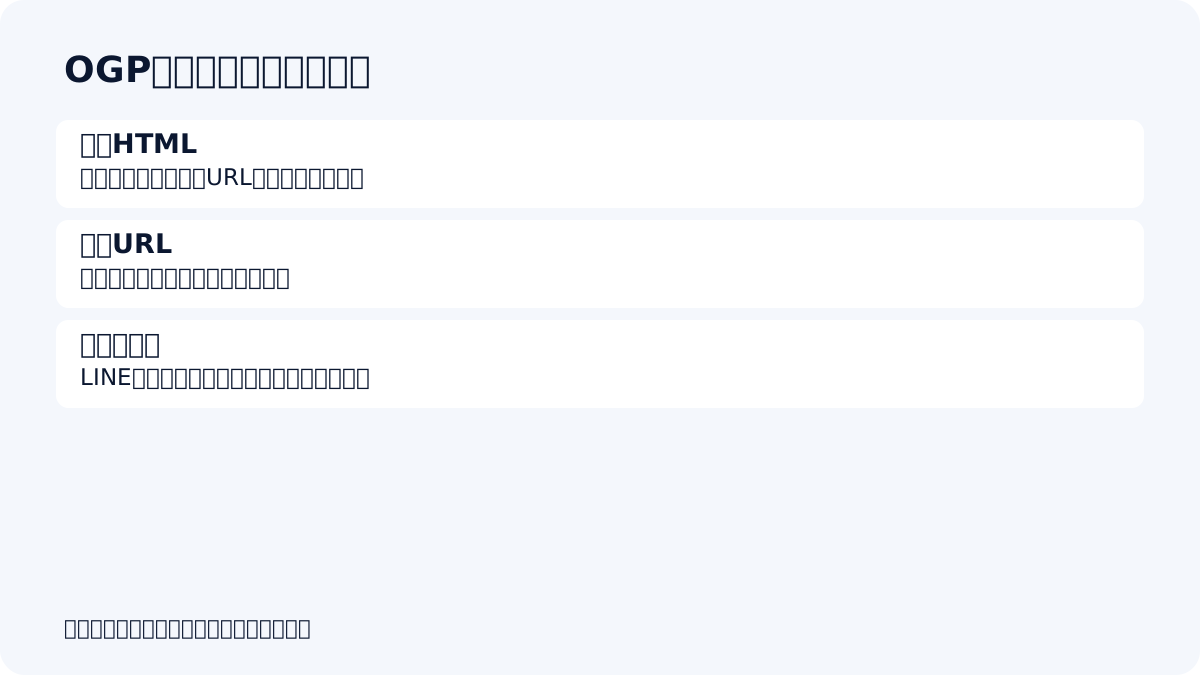
修正の完了条件は「管理画面で保存した」ではなく、公開HTML、画像URL、実際の共有表示の三つを確認できたことです。
| 確認対象 | 合格の目安 | 注意点 |
|---|---|---|
| 公開HTML | 意図した画像URLがog:imageにあり、旧指定が残らない |
ページキャッシュ・テーマ出力も確認 |
| 画像URL | 未ログインでも画像が取得できる | リダイレクト、形式、権限制限にも注意 |
| LINE | 該当URLを新規送信して正しい画像が表示される | 反映までの時間は保証不可 |
| Meta Sharing Debuggerで取得内容・プレビューを確認 | Scrape AgainはLINEの更新ではない | |
| トップ以外 | 主要下層ページでも確認 | URLごとにOGP設定が異なることがある |
Facebookでは、MetaのSharing Debuggerで対象URLを調べ、必要に応じて「Scrape Again」で再取得できます。これはFacebook側の確認手段です。LINEでは、実際のトークでURLを新規共有して別途確認します。[S04]
画像を差し替えたのに古いままなら、画像のファイル名を変えた新しいURLを指定する方法があります。ただし、画像URLを変えることは公開HTMLに旧参照が残っている問題の解決にはなりません。まずサイト側の正しい指定を確かめ、次にキャッシュを疑ってください。[S04]
画像サイズは何pxが正解?
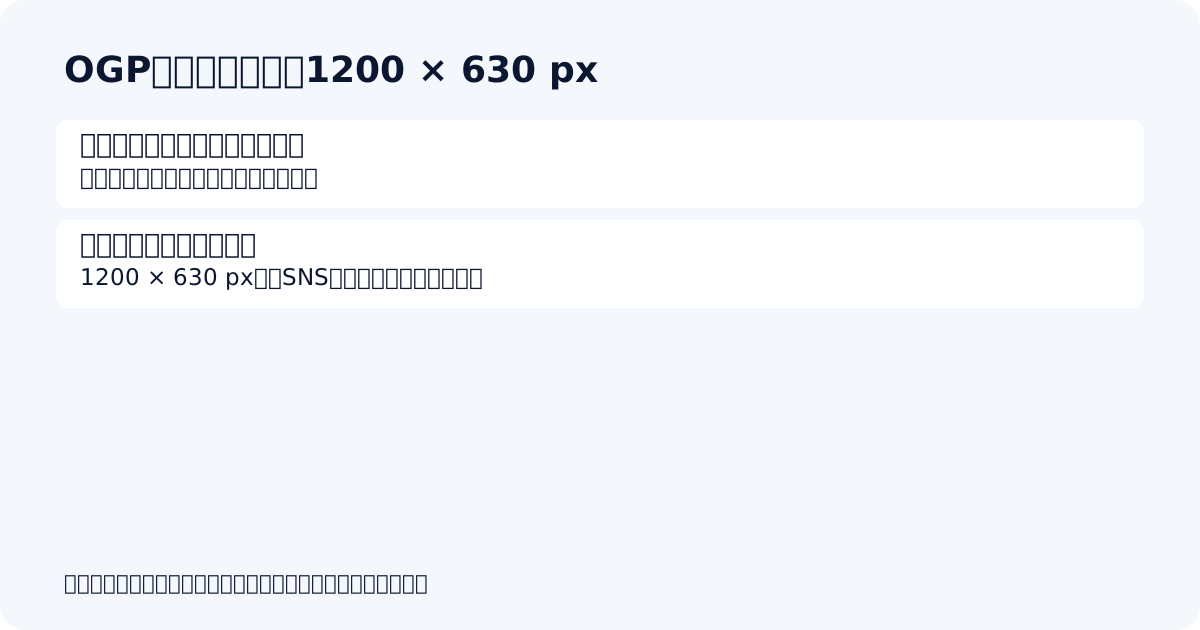
横長カードの制作例として1200×630px(約1.91:1)は使いやすい選択です。ただしこれは全SNSで唯一の正解でも、LINE公式が一律に指定した必須寸法でもありません。表示先で切り抜かれる可能性があるため、ロゴや文字を端に詰めすぎず、完成後に実際のカードを確認します。画像URLの取得可否と内容の適切さを、サイズ以上に優先しましょう。[S01][S02]
よくある質問
OGP画像を変えたのにLINEだけ古いのはなぜ?
公開HTMLのog:imageが新しい値になっているか、画像URLを外部から取得できるかを確認してください。両方正しければ、LINE側の過去のプレビューが残っている可能性があります。Metaの再取得だけでLINEの更新は保証できません。[S02][S04]
faviconを変更すればLINEのサムネイルも変わりますか?
必ずしも変わりません。faviconとog:imageは用途が違います。まずLINEに送るページのOGP画像指定を確認してください。[S01][S02]
og:imageは複数設定してはいけませんか?
Open Graphの仕様上、複数設定自体は認められています。ただし、旧画像が混在している場合は競合や意図しない表示の原因になります。複数が必要な事情がなければ、まず対象ページで共有させたい画像の指定を整理する方が安全です。[S01][S03]
OGPを直せばGoogle検索順位も上がりますか?
順位上昇は保証できません。Googleはog:titleやog:imageを検索結果のタイトル・画像の決定に利用する場合がありますが、それだけで検索順位が上がるという意味ではありません。[S06][S07]
WordPressで新画像を設定したのに古いタグが出るのは?
テーマとSEOプラグインなどが別々にOGPタグを出力している可能性があります。公開HTMLを確認して出力元を整理してください。設定だけ変更しても、ページキャッシュや別の出力機能が残っている場合があります。[S05]
迷ったら、最初に公開ページの状態を確認しよう
古い設定が残っていると、新しい画像を用意してもLINEで意図したロゴや写真が表示されない場合があります。まずはこのページのソース確認→画像URL確認→LINEで再共有の順で確認してください。
サイトの検索・AI向けの基本設定もまとめて確認したい場合は、暖簾AIの無料URL診断が使えます。登録不要で、トップページのタイトル・説明文・見出し等をチェックできます。ただし、この無料診断がLINEのプレビュー再取得や、重複OGPタグの自動修正まで実施するという意味ではありません。[S09]
更新作業を自分で進めたい場合は、暖簾AIの機能・料金も参照できます。対応するWordPress・GitHub・暖簾AI制作サイトでは無料プランでもページの直接編集が案内されていますが、すべてのサイトのOGPタグを自動修正できるという説明ではありません。連携方法・権限などはサイト連携ガイドを確認してください。[S10][S11]
公開本文の参考資料(権威ある一次資料と自社一次情報。リンク先は2026-10-24確認)
参考資料
- S01 The Open Graph protocol(基本4項目/重複時の先頭優先/画像alt)
- S02 LINE Developers FAQ(URLプレビューで使用する3タグ/タグ未設定時の挙動)
- S03 Yoast SEO 技術解説(共有サービスごとの複数画像の扱い)
- S04 Yoast SEO公式ヘルプ(Facebook Sharing Debuggerでの再取得)
- S05 Yoast SEO公式ヘルプ(OGP出力の設定と複数プラグイン競合)
- S06 Google検索セントラル(検索結果タイトルリンクにog:titleを利用する場合)
- S07 Google検索セントラル(検索結果等の画像候補を示すog:image)
- S08 暖簾AI既存記事の調査記載(863件の抽出方法と数値、原票未照合)
- S09 暖簾AI無料URL診断(対象トップページ・検査内容)
- S10 暖簾AI公式料金(無料・有料プラン機能区分)
- S11 暖簾AI公式接続ガイド(WordPress・GitHub等の接続)