
サイト連携のご案内
お使いのサイトを、
暖簾AIにつなぐ。
つなぐと、暖簾AIが見つけた改善を、画面のボタンひとつでサイトに反映できます。つないだあとも、いつでも外せます。
最終更新日:2026年10月14日
お使いのサイトは、どれですか。
選ぶと、つなぎ方を1手順ずつご案内します。
WordPress、GitHub、Wix は、それぞれの権利者の商標です。
WordPress
プラグインを入れて、つなぐ。
1つの手順で押すのは1か所だけです。画面の印の場所を押して、「次へ」で進みます。
用意するもの
- WordPress に管理者としてログインできること
- PHP 7.4 以上(ご契約のサーバー会社の管理画面で確認できます)
- サーバーから外部(https://analytics.noren-ai.jp)へ通信できること
- 作業はパソコンで(スマートフォンの画面では、暖簾AIの「サイト連携」の入口が出ません)
動作を確かめた組み合わせ
暖簾AIで、次の組み合わせの WordPress を実際に立てて、つなぐ・反映する・止めて戻す、までを確かめています。毎日少しずつ増やしています。
- WordPress7.1(日本語版)。最新・ひとつ前・開発中の版でも、毎週自動で確かめています。
- PHP7.4・8.1・8.3・8.4・8.5
- テーマArkhe(PHP 8.0 以上)・Astra・Blocksy・BlogHash・Blogsy・Blogsy News・Bluehost Blueprint・Colibri WP・Denovr Lite・Elastra・Envo One・Envo Royal・Extendable・Futurio Storefront・GeneratePress・Go・Hello Biz・Hello Elementor・Hestia・Inspiro・Kadence・Kitchio Lite・Kubio・Lightning・Miles WP・Neve・News Magazine X・OceanWP・OnePress・PopularFX・Purple・Royal Elementor Kit・Rufous・Savara Lite・Silverstorm・Storefront・Sydney・Tourze Lite・Twenty Fifteen・Twenty Nineteen・Twenty Seventeen・Twenty Sixteen・Twenty Twenty・Twenty Twenty-Five・Twenty Twenty-Four・Twenty Twenty-One・Twenty Twenty-Three・Twenty Twenty-Two・Unibiz・Variations・Webrand Lite・Woostify・YITH Wonder・Zakra
- 日本語・フォーム・SEOAll in One SEO・Contact Form 7・Database Addon for Contact Form 7・Flamingo・Fluent Forms・Forminator Forms・GTM4WP・MC4WP・MonsterInsights・Rank Math SEO・SEO SIMPLE PACK・Site Kit by Google・WP Multibyte Patch・WPForms・XML Sitemap Generator for Google・Yoast SEO
- ページビルダーElementor Website Builder・ElementsKit Elementor Addons・Essential Addons for Elementor・Kadence Blocks・Premium Addons for Elementor・Royal Addons for Elementor・Spectra Legacy・Starter Templates・Ultimate Addons for Elementor・Website Builder by SeedProd
- セキュリティAkismet Anti-spam・All-In-One Security (AIOS)・Antispam Bee・Disable Comments・Disable REST API・Jetpack・Kadence Security・Limit Login Attempts Security・Loginizer・MainWP Child・Really Simple Security・Safe SVG・Security Optimizer・SiteGuard WP Plugin・Sucuri Security・User Role Editor・WPS Hide Login・XO Security
- キャッシュAutoptimize・Image Optimizer・Imagify Image Optimization・LiteSpeed Cache・Smush・Speed Optimizer・W3 Total Cache・WP Fastest Cache・WP Super Cache・WP-Optimize
- その他Advanced Custom Fields (ACF®)・Advanced Editor Tools・AI Agent by SiteGround・All-in-One WP Migration and Backup・Backuply・Better Search Replace・Breadcrumb NavXT・Classic Editor・Classic Widgets・Click to Chat・Code Snippets・Complianz GDPR/CCPA Cookie Consent Banner・Cookie Compliance for WordPress・CookieYes・Custom Post Type UI・Duplicate Page・Duplicator・Easy Table of Contents・Enable Media Replace・EWWW Image Optimizer・File Manager・FluentSMTP・Google for WooCommerce・Header Footer Code Manager・Hostinger Reach・Hostinger Tools・Joinchat・Loco Translate・Maintenance・ManageWP Worker・One Click Demo Import・Polylang・Popup Builder & Popup Maker for WordPress・Popup Maker・Post Types Order・Redirection・Redux Framework・Regenerate Thumbnails・Simple Custom CSS and JS・Smart Slider 3・Smash Balloon Social Photo Feed・SVG Support・TablePress・The Events Calendar・Translate WordPress with GTranslate・UpdraftPlus・Widgets for Google Reviews・WooCommerce・WooCommerce PayPal Payments・WooCommerce Stripe Payment Gateway・WooPayments・WordPress Importer・WP Mail SMTP by WPForms・WPCode・WPvivid・Yoast Duplicate Post
- サーバの設定関数の制限(exec など)・PHP のメモリ 64MB・サイト自身への通信の遮断・open_basedir の制限・REST API を拒否する設定(WAF・国外からのアクセス制限)
- お客様のサイトで動いている環境テーマ SWELL / サーバ エックスサーバー
確かめた日:2026年10月25日。すべての環境での動作を保証するものではありません。上にない組み合わせでも多くは動きます。うまくいかないときはお問い合わせください(1営業日以内にお返事します)。
 暖簾AIの画面手順 1 / 17
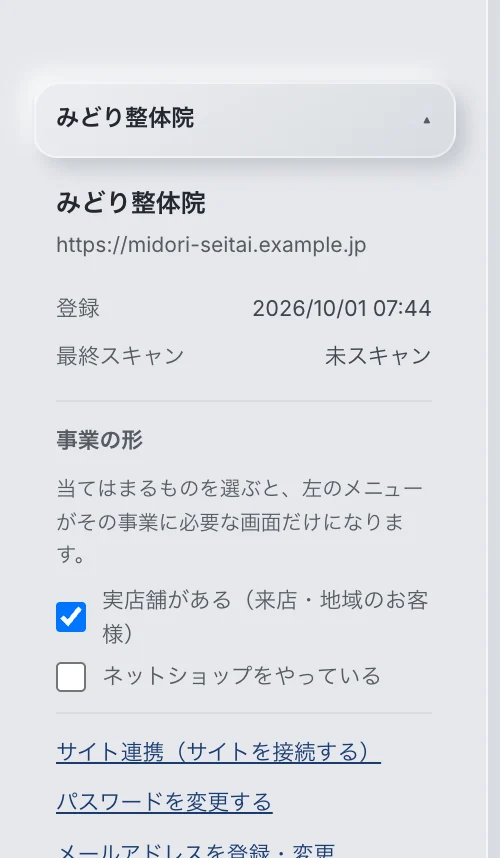
画面の左下にある、お店の名前を押す
押すと、すぐ下に欄が開きます。
- 暖簾AIの画面手順 2 / 17
開いた欄のサイト連携(サイトを接続する)を押す
「まず、あなたのサイトのURLを登録してください」と出たら、URLを入れて登録するを押してから進みます。
- 暖簾AIの画面手順 3 / 17
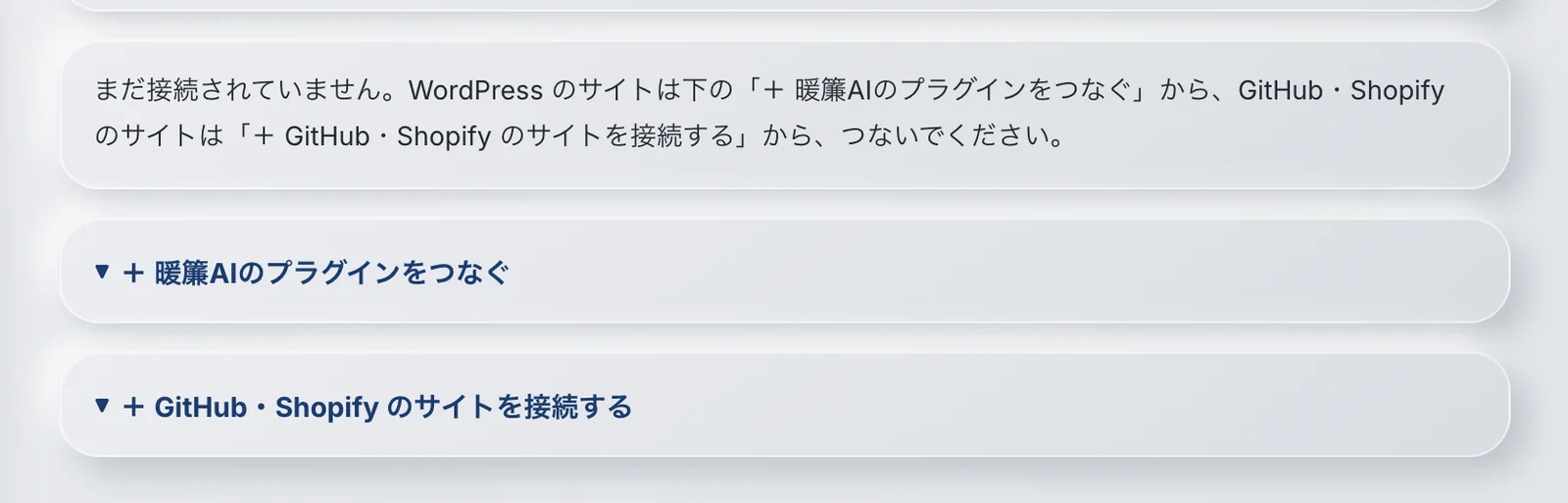
+ 暖簾AIのプラグインをつなぐを押す
- 暖簾AIの画面手順 4 / 17
暖簾AI 連携プラグインをダウンロードを押す
zip ファイルが保存されます。開かずに、そのままで大丈夫です。
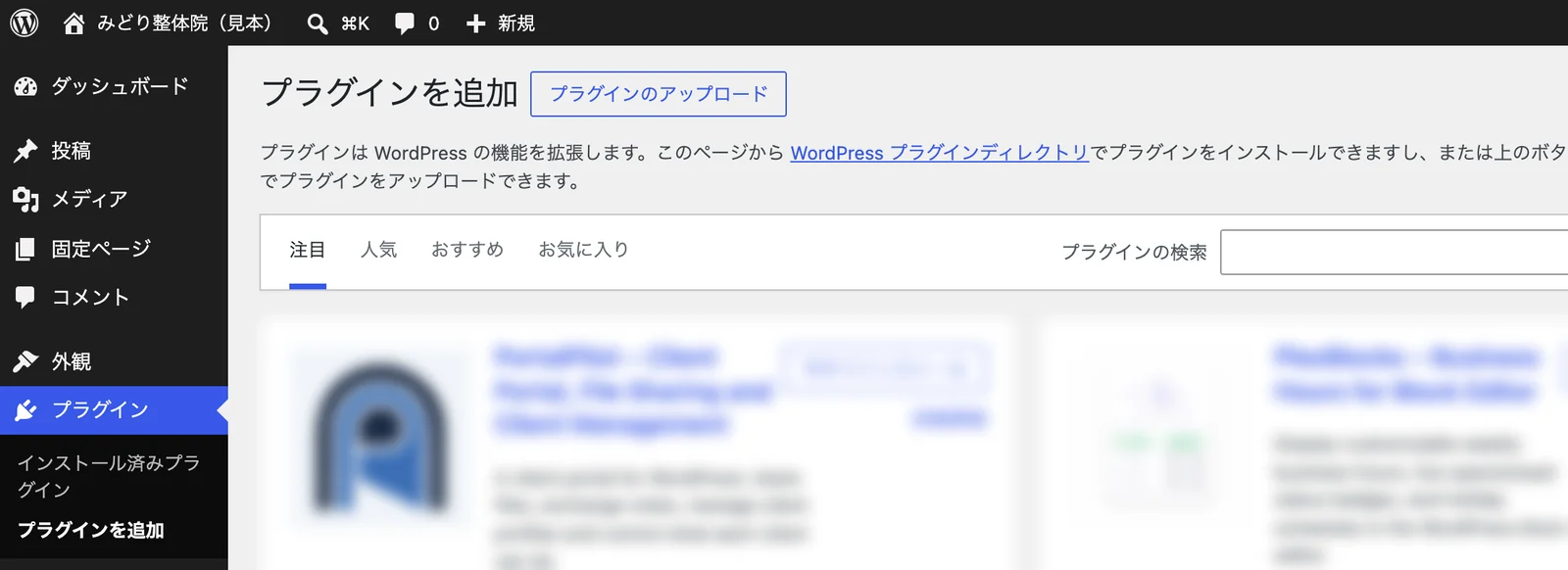
左のメニューの「プラグイン」→「プラグインを追加」を押す
WordPress の版によっては「新規追加」と表示されます。
プラグインのアップロードを押す
ファイルを選択を押し、ダウンロードした zip を選ぶ
ファイルの名前は「noren-companion-」で始まります。
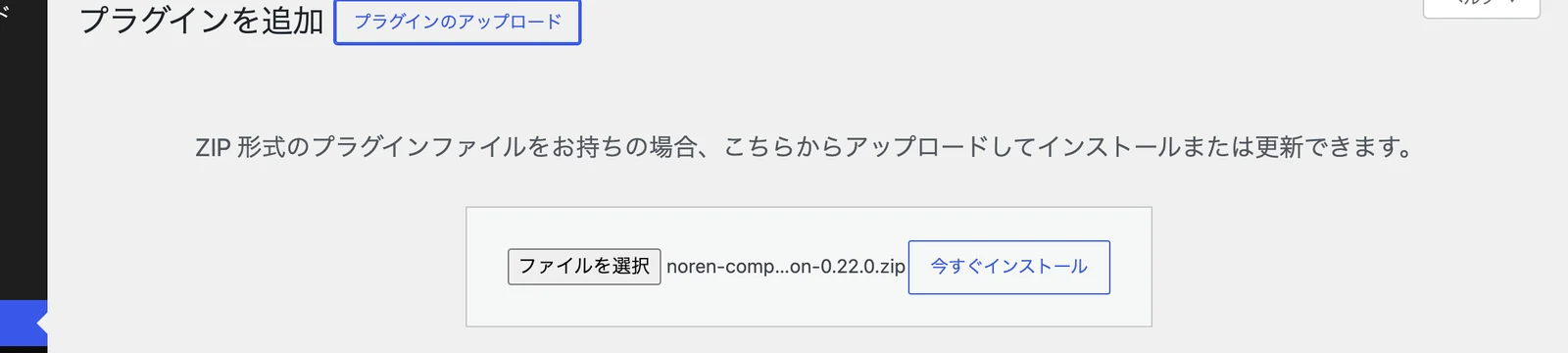
今すぐインストールを押す
プラグインを有効化を押す
これでプラグインが入りました。
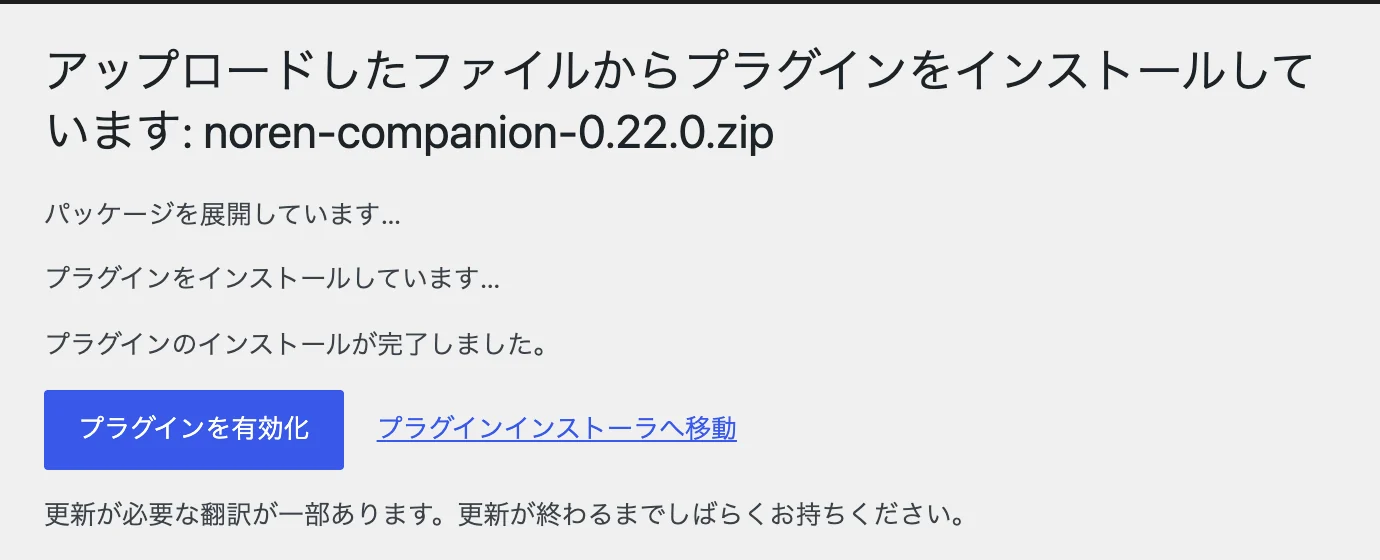
左のメニューの「設定」→「暖簾AI 連携」を押す
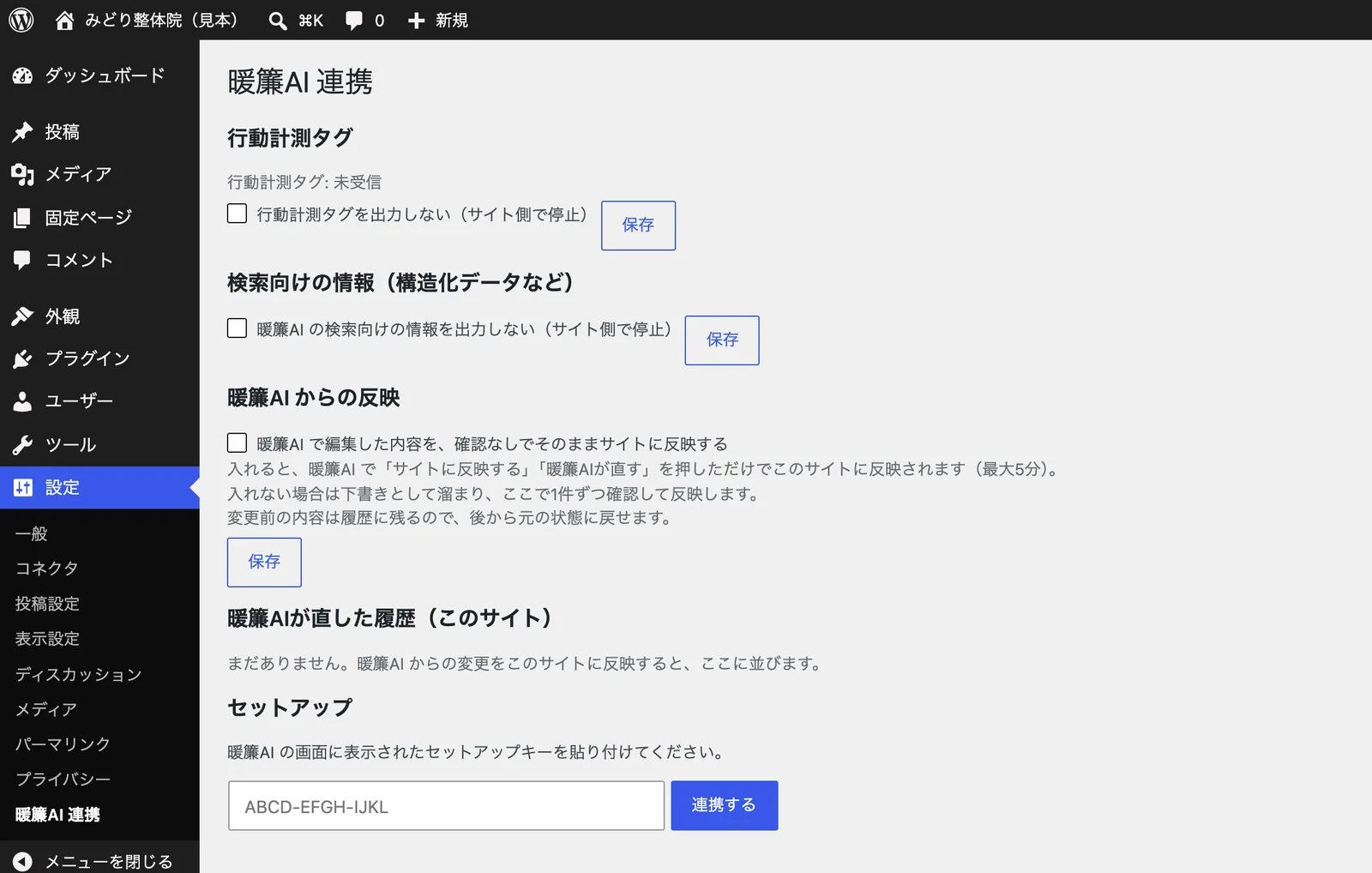
「暖簾AI で編集した内容を、確認なしでそのままサイトに反映する」にチェックを入れる
これが入っていないと、暖簾AIのボタンから直せません。WordPress の中でしか入れられない設定です。
すぐ下の保存を押す
- 暖簾AIの画面手順 13 / 17
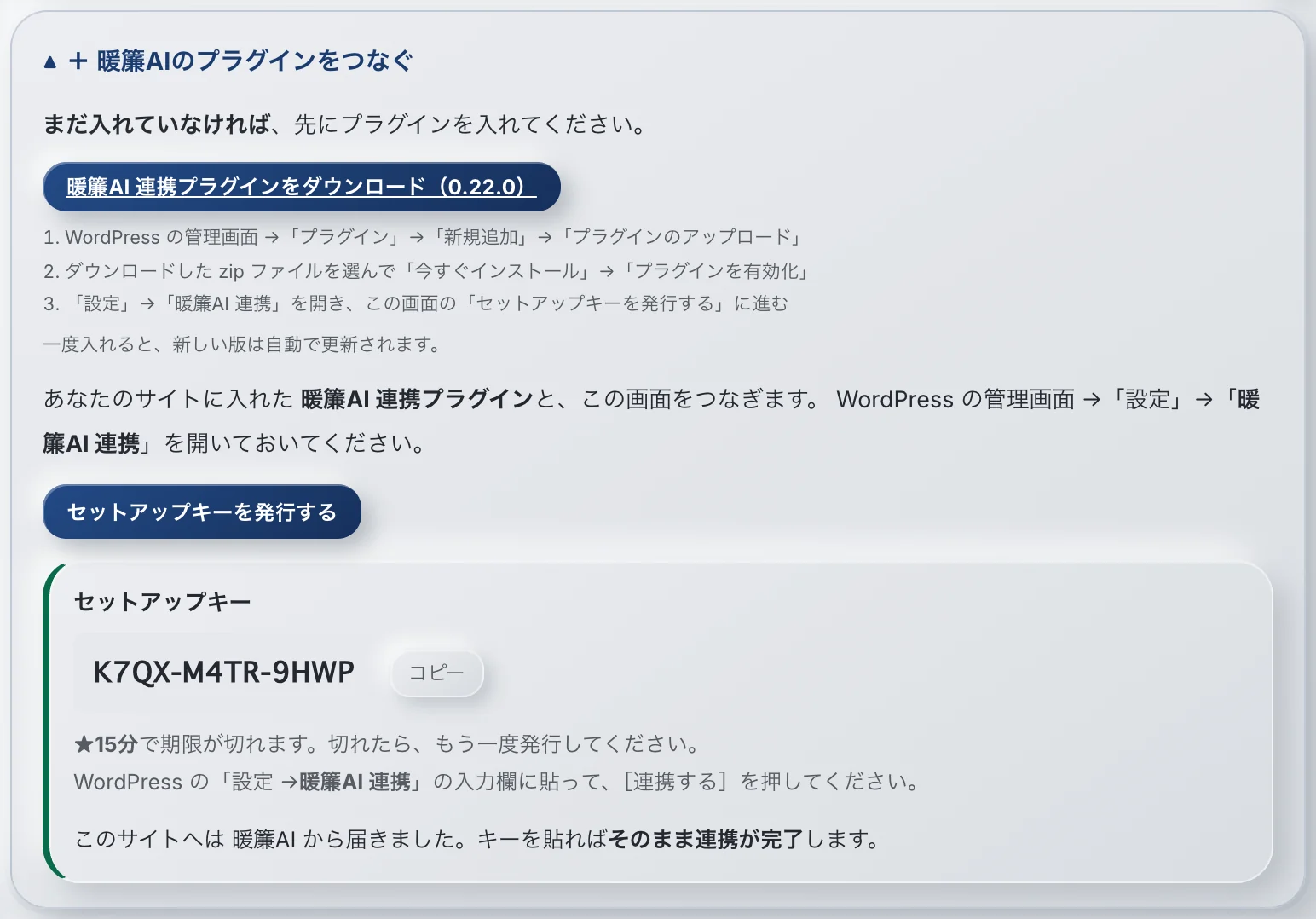
暖簾AIに戻り、セットアップキーを発行するを押す
手順4と同じ欄です。
- 暖簾AIの画面手順 14 / 17
出てきたキーの横のコピーを押す
キーは15分で期限が切れます。切れたら、もう一度発行すれば大丈夫です(画像のキーは見本です)。
WordPress に戻り、「暖簾AI 連携」の画面のいちばん下の欄に貼り付ける
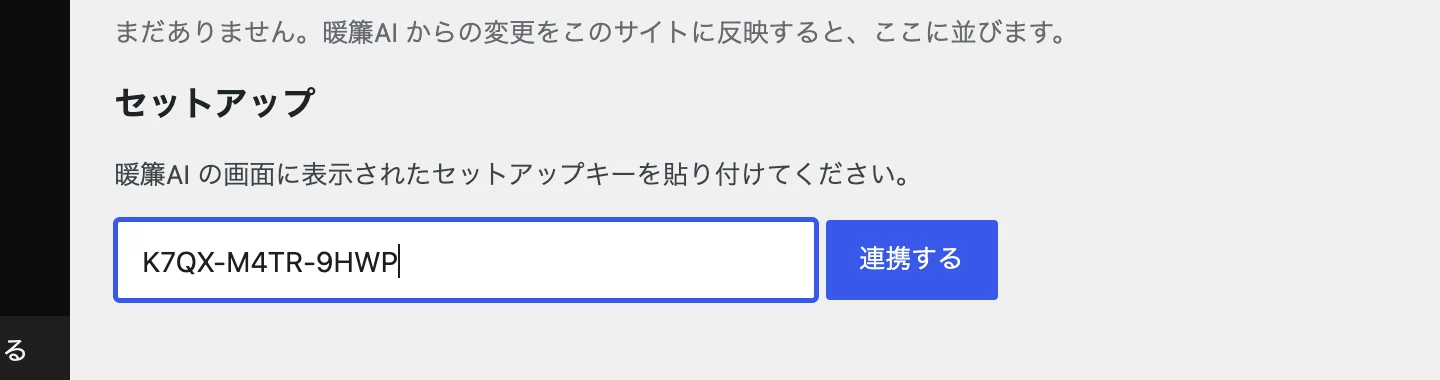
連携するを押す
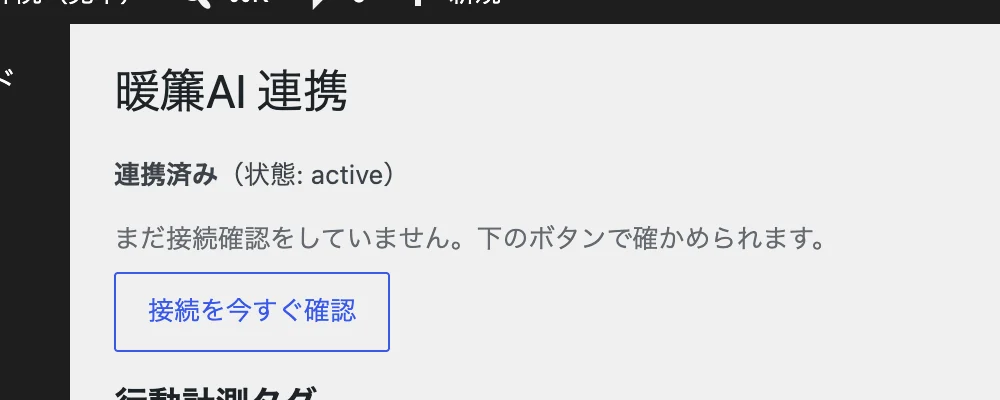
画面の上に「連携済み」と出たら、完了です
暖簾AIの画面に「つなぎ終えました。いま準備をしています」と出たら、あとは待つだけです。
画像を押すと、拡大と全体を切り替えます
つないだあと、どう反映されるか
暖簾AIの画面でボタンを押すと、プラグインが変更を受け取ってサイトに書き込みます。サイトに出るまで最大5分ほどです。
書いたあとに読み直し、承認した内容と同じかを確かめます。違っていれば元に戻します。AIチャットで作った新しいページは下書きで作られ、WordPress で「公開」を押すとサイトに出ます。ページ・セクションの追加のご依頼は、アプリで「この内容で公開する」を押すと WordPress に届きます。新しいページは、そのまま公開されます。今あるページへのセクションの追加は、初めの設定では下書きに入り、WordPress の管理画面で「元のページへ反映する」を押すと公開されます(プラグインの設定で「確認なしでそのままサイトに反映する」を入れている場合は、そのまま公開されます)。
ヘッダー・フッター・メニューなど、テーマが出している部分は自動では書き換えません。
うまくいかないとき
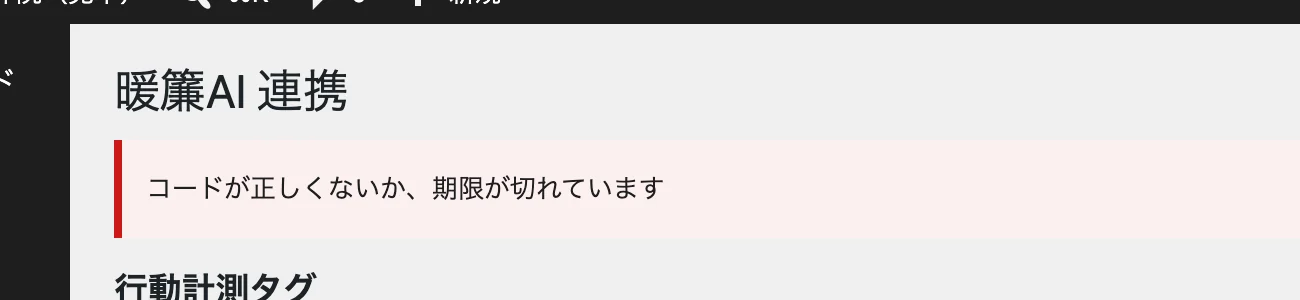
コードが正しくないか、期限が切れています
キーの期限(15分)が切れています。暖簾AIで発行し直して、新しいキーを貼ってください。セットアップキーの形式が正しくありません。
キーの一部が欠けているか、余分な文字が入っています。コピーを押し直して、キー全体を貼ってください。このサーバでは鍵を安全に保存できませんでした。
wp-content フォルダへの書き込みが許可されていません。ご契約のサーバー会社の管理画面で、書き込み権限をご確認ください。暖簾AI に接続できませんでした。
サーバーから外部(https://analytics.noren-ai.jp)への通信が止められている可能性があります。時間をおいても続く場合は、サーバー会社の設定をご確認ください。このサイトへ 暖簾AI から直接アクセスできませんでした。
暖簾AIの画面にこう出たときは、サーバーの設定で WordPress の REST API(/wp-json/)への海外からのアクセスが制限されている可能性があります(例:エックスサーバーの「国外IPアクセス制限」)。暖簾AIのサーバーは米国にあります。制限を見直してから、キーを発行し直してください。
元に戻す・やめる
- 元に戻すWordPress の「設定 → 暖簾AI 連携」にある「暖簾AIが直した履歴(このサイト)」で、この時点に戻すを押します。それより後の変更も一緒に戻ります。戻す前の状態も履歴に残るので、やり直せます(ページごとに30件まで)。
- 一部だけ止める同じ画面で「行動計測タグを出力しない」「暖簾AI の検索向けの情報を出力しない」を選べます。
- すべてやめるWordPress の「プラグイン」で、暖簾AI Companion を「無効化」してから「削除」してください。
GitHub
トークンを登録して、つなぐ。
GitHub でトークンを作り、暖簾AIに貼り付けます。サイトへの公開は、お使いの自動公開の仕組みがそのまま行います。
対象になるサイト
- リポジトリの中に、公開される HTML ファイル(index.html など)がそのまま入っている
- GitHub に変更が入ると、自動でサイトに公開される(GitHub Pages・Cloudflare Pages・Netlify・GitHub Actions など)
- 登録するブランチへ、直接書き込める(プルリクエスト必須の保護がかかっていない)
- ビルドの時に HTML を作る構成(Next.js・Astro など)と、GitLab・Bitbucket は、今は対象外です
トークンの作成画面を開く
GitHub で作成画面を開く
この画面が開きます(Settings → Developer settings → Personal access tokens → Fine-grained tokens)。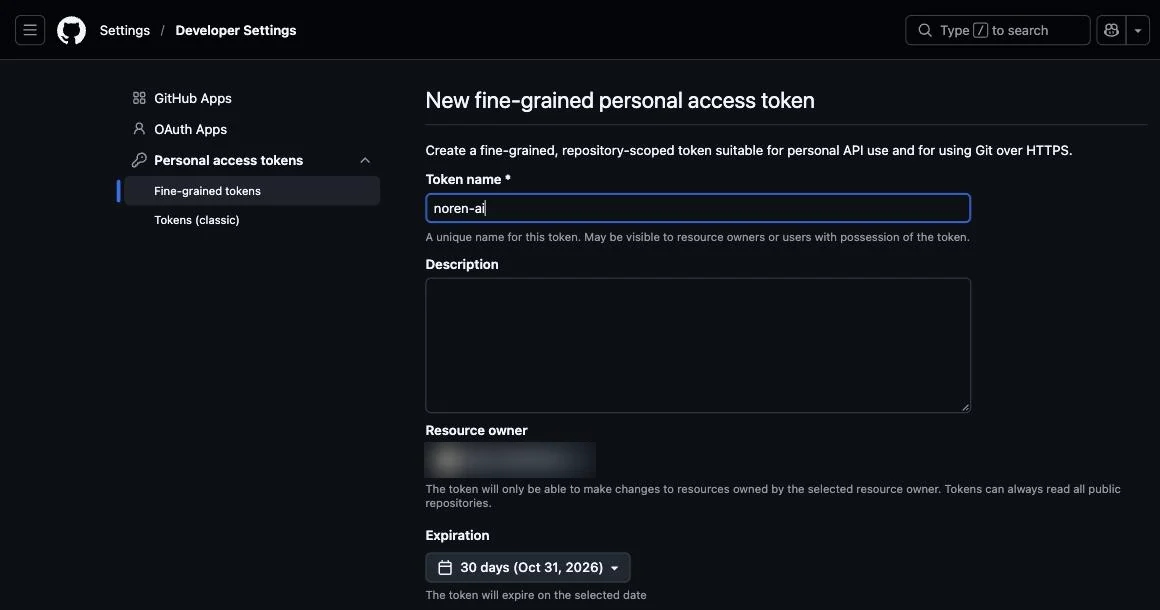
「Token name」に名前を入れる
わかりやすい名前で大丈夫です(例:noren-ai)。
「Expiration」で期限を選ぶ
期限が来たら、作り直して入れ直します。
「Only select repositories」を選び、サイトのリポジトリだけを選ぶ
Select repositoriesを押すと、リポジトリの一覧が出ます。
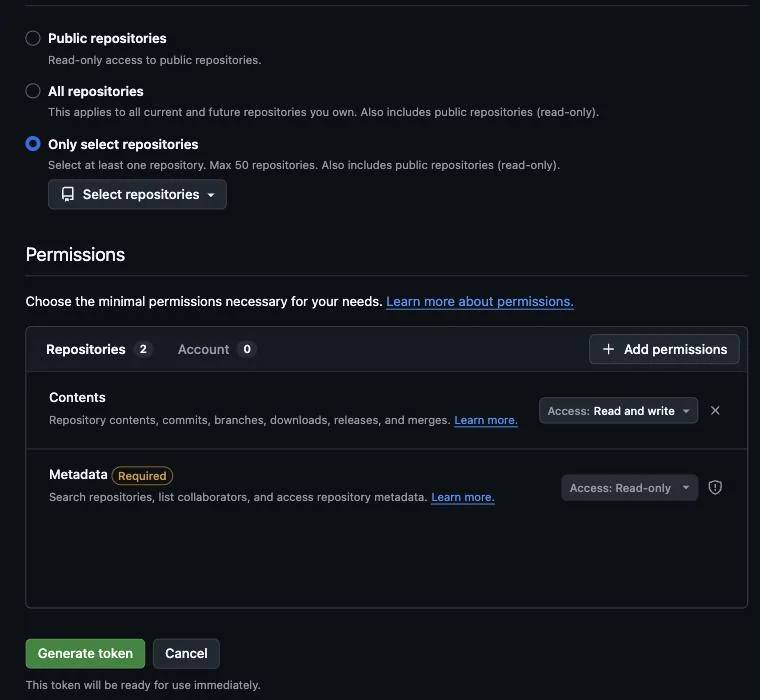
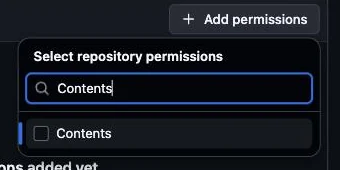
Add permissionsを押す
「Contents」と入れて、チェックを入れる
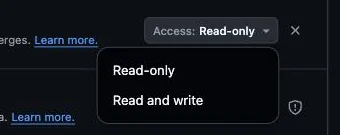
Contents の「Access」を「Read and write」にする
「Metadata」(Read-only)は自動で付きます。ほかの権限はいりません。
Generate tokenを押し、表示されたトークンをコピーする
「github_pat_」で始まる文字列がトークンです。作った直後の一度しか表示されません。
- 暖簾AIの画面手順 9 / 12
暖簾AIの左下のお店の名前を押し、サイト連携(サイトを接続する)を押す
- 暖簾AIの画面手順 10 / 12
+ GitHub・Shopify のサイトを接続するを押す
- 暖簾AIの画面手順 11 / 12
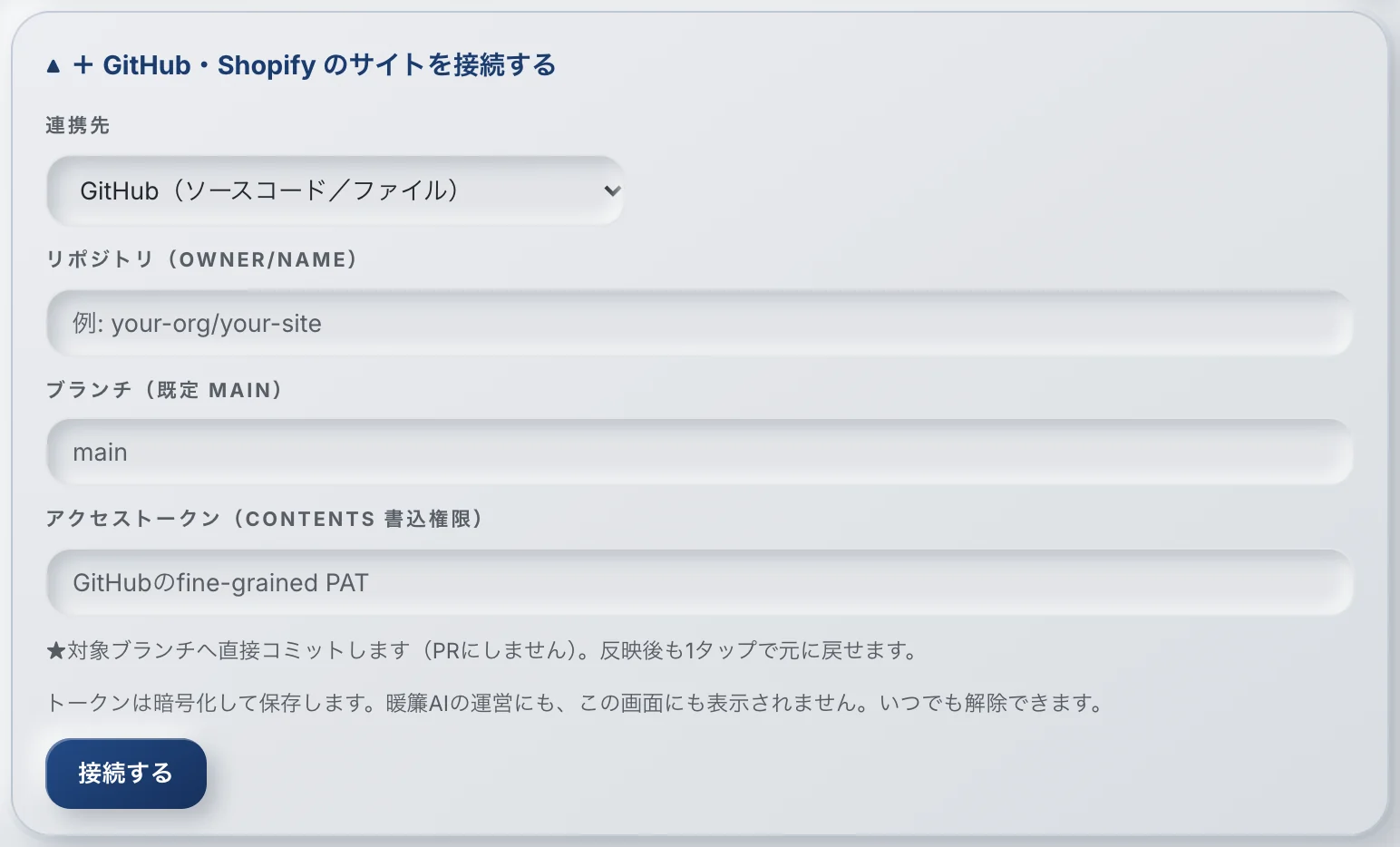
3つの欄に入れる
リポジトリ(例:your-org/your-site)・ブランチ(空なら main)・アクセストークン(手順8でコピーしたもの)。連携先は「GitHub」のままにします。
- 暖簾AIの画面手順 12 / 12
接続するを押す
「接続しました(github.com/…)」と出れば完了です。
画像を押すと、拡大と全体を切り替えます
つないだあと、どう反映されるか
登録したブランチへ、暖簾AIが直接コミットします(プルリクエストは作りません。コミットの作者は「暖簾AI」)。そのあと、お使いの自動公開でサイトに出ます。6時間たってもサイトに出なければお知らせします。
.github/ フォルダ、サーバーで動くファイル(.php など)、.htaccess には書き込みません。画像は新しい名前で追加し、元の画像は消しません(1枚5MBまで)。暖簾AIが準備したあとに同じファイルが更新されていたら、上書きせずに止めます。
うまくいかないとき
接続の確認に失敗しました。
リポジトリの名前(owner/name の形)とトークンを見直してください。トークンが、そのリポジトリを選んで作られているかも確かめます。つないだのに、直したものがサイトに出ない
暖簾AIは GitHub に書いたあと、お使いの自動公開(GitHub Actions など)でサイトに出るのを待ちます。自動公開が動いているかをご確認ください。
接続のときに確かめるのは「リポジトリを読めるか」までです。書き込みの権限とブランチ名は、はじめて反映するときに使われます。
元に戻す・やめる
- 元に戻す暖簾AIの変更は、すべて GitHub のコミット履歴に残ります。履歴から、いつでも元に戻せます。
- トークンの期限が切れたら新しいトークンを作り、「サイト連携」から入れ直してください。
- やめる暖簾AIの「サイト連携」で接続を解除を押し、GitHub の「Fine-grained tokens」でトークンを削除してください。接続を解除しても、GitHub 側のトークンは自動では消えません。
暖簾AIで作ったサイト
つなぐ作業は、いりません。
暖簾AIで作ってお届けしたサイトは、お届けした時点でつながっています。直したら暖簾AIが公開し直すので、1〜2分でサイトに出ます。
- お届けのあと、暖簾AIのお届けしたホームページで公開するを押すと公開されます。
- ソースコード一式は、いつでもダウンロードできます。
そのほかのサイト
診断とレポートで使えます。
Wix・STUDIO・ペライチ・Jimdo など、サイト作成サービスで作ったサイトには暖簾AIから書き込めないため、自動の反映は対象外です。診断・点数・レポートは、そのままご利用いただけます。
自動の反映まで使いたい場合は、暖簾AIでサイトを作り直す方法もあります。料金とプランを見る
安全と権限
つなぐ前に確かめたいこと
つないだ後に暖簾AIが何を読み、何を書くのか。渡す権限と、やめた後に残る物を、つなぐ手順と同じこのページにまとめています。
WordPressプラグインが読む物・書く物・外した後に残る物
この記事の前提:2026年10月13日時点で配布しているプラグインの版(0.25.2)の動作で書いています。版が上がって変わった点は、この記事を更新してお知らせします。
何を読み、何を書き換えるのか
プラグインは、改善に必要な範囲だけを読み、決められた種類の変更だけを書きます。決められた種類にない指示は、届いても実行しません。
読む物(暖簾AIへ送る)
- 公開中の投稿・固定ページのURLと記事番号(最大500件)
- 直す対象のページの題・本文・抜粋・検索向けの説明文
- WordPress・PHP・テーマの名前と版、SEOプラグインとキャッシュプラグインの種類
- 有効なプラグインの数と、既知の種類(一覧そのものは送りません)
- Contact Form 7 のフォームの項目名と種類(入力された中身は送りません)
- AIのクローラ(ChatGPTなど)が来た記録
書き換える物
- ページの題・本文・抜粋
- Yoast SEO・Rank Math・SEOPress の検索向けタイトルと説明文
- 新しいページ、今あるページへの区画の追加
- 構造化データ(JSON-LD)・説明文・OGP・canonical などの<head>の項目
- robots.txt への許可の追記(検索・回答用のクローラだけ)
- 画像の軽量版(WebP)を元の画像の隣に作る
- 表示の高速化のための .htaccess の決まった定型
書き換えない物
- テーマ・プラグインのプログラムファイル
- WordPressの設定全般・ユーザー
- 元の画像ファイル(軽量版は別名で作る)
- あなたが公開した記事を下書きに戻すこと
- ログインのパスワード(預かりません)
ヘッダー・フッターなどテーマの設定は、変更案として預かるだけです。WordPressの管理画面で、テーマを編集できる権限を持つ人が「適用」を押したときにだけ変わります。
訪問者の動き(どこまで読まれたか、どのボタンが押されたか)を測る計測タグも入れられます。入力欄の中身は読まず、メールアドレス・電話番号・7桁以上の数字は記録から除きます。WordPressの管理画面から、いつでも止められます。
公開中のページが変わるのは、いつか
変更が本番に出るまでの流れは、次のとおりです。初めの設定では、4番目をあなたが押すまで、公開中のページは変わりません。
- 暖簾AIで直す改善の提案やAIチャットで、直す内容を決める
- WordPressが取りに来る5分ごとに、プラグインが変更の指示を取りに行く
- 下書きに入る公開中のページには触らず、紐づいた下書きへ書く
- あなたが反映するWordPressで「元のページへ反映」を押すと本番に出る
| 変更の種類 | 初めの設定 | 「確認なしでそのまま反映する」を入れた場合 |
|---|---|---|
| 今あるページの文章・<head>の項目 | 下書き・変更案に入る。WordPressで反映を押すまで本番は変わらない | 暖簾AIでボタンを押すと、最大5分ほどで本番に反映 |
| 画像の軽量版(WebP) | 作らない | 作って表示を差し替える(元の画像は残る) |
| テーマの設定(ヘッダー・フッターなど) | どちらの設定でも、WordPressで「適用」を押すまで変わらない | |
| 新しいページの追加のご依頼 | 暖簾AIのアプリで「この内容で公開する」を押すと、新しいページとして公開される | |
「確認なしでそのまま反映する」は、WordPressの管理画面(設定 → 暖簾AI 連携)でしか切り替えられず、誰がいつ切り替えたかが記録されます。入れた場合でも、提案を作った後にあなたが同じページを直していたら反映せず、下書きに残します。
自動で変わる物:プラグイン自身の更新は、初めの設定で自動です。暖簾AIの電子署名が正しく、中身の照合(sha256)が一致し、版が上がる場合にだけ入れ替わります。計測タグの出し入れは暖簾AIの設定に従いますが、WordPress側で止めた場合はそちらが優先されます。
確かめ方と、元に戻し方
反映する前に、実物の姿で確かめる
暖簾AIが作った下書きは、お使いのテーマのまま描いた実物の姿で確かめられます。確認用のリンクは15分有効で、検索エンジンには載りません。
直す前の状態を、ページごとに30件まで控える
本文や<head>の項目を反映するたびに、直す前の状態をWordPressの中の専用の表に控えます。1ページにつき30件までで、31件目からは古い物から消えます。期間で消すことはありません。WordPress標準の「リビジョン」には手を加えないので、そちらもこれまでどおり使えます。
戻すときは「この時点に戻す」
WordPressの管理画面(設定 → 暖簾AI 連携)の履歴で、戻したい時点の「この時点に戻す」を押します。その時点より後の変更も一緒に戻り、何件戻るかを押す前に表示します。戻したこと自体も履歴に残るので、もう一度やり直せます。
反映した直後には、書いた内容を読み直して承認した内容と照らし合わせ、違っていれば自動で元に戻します。テーマの設定・画像の軽量版・取り込んだ画像は、この控えの対象外です。サイト全体のバックアップは、これまでお使いの方法(サーバー会社のバックアップやバックアッププラグイン)を続けてください。
対応するテーマ・ページビルダー
| 項目 | 動作を確かめた範囲(2026年10月13日時点) |
|---|---|
| WordPress・PHP | PHP 7.4 以上が必要。PHP 7.4/8.1/8.3/8.4/8.5 で確認 |
| テーマ | 32種類のテーマで「反映 → 公開ページの確認 → 取り消し」を確認 |
| エディタ | ブロックエディタ・クラシックエディタのページ |
| ページビルダー | Elementor・Beaver Builder・Divi などのビルダーで作ったページへの区画の追加は、配布中の版では行わず、理由を表示して止めます |
| マルチサイト | 配布中の版では未対応 |
お使いの環境が上の範囲にない場合は、つなぐ前にお問い合わせください。
削除・連携の解除をした後に残る物
「無効化」したとき
- 暖簾AIが足していた<head>の項目(構造化データ・説明文など)と計測タグは出なくなる
- robots.txt への追記、画像の軽量版への差し替えも止まる
- 設定と控えはWordPressに残る(有効に戻せば続きから使える)
「削除」したとき消える物
- 暖簾AIの設定と一時データ
- 変更前の控え(30件の履歴)とAIクローラの記録
- wp-content の中の暖簾AI用のフォルダ
削除しても残る物
- 反映済みの文章、作ったページ、暖簾AIが作った下書き
- 取り込んだ画像と、画像の軽量版のファイル
- .htaccess の「# BEGIN noren-ai」の範囲
- 公開領域の外に置いた鍵のフォルダ(同じサーバーの別のWordPressと共有している場合があるため)
削除しても暖簾AIへの通信は起きません。暖簾AIの側は、プラグインが取りに来なくなったことで連携が止まったと判断します。残った .htaccess の範囲や鍵のフォルダを消したい場合は、「# BEGIN noren-ai」から「# END noren-ai」までの行と、フォルダ「noren-companion-keys」を手で消せます。
つながる仕組みと、必要な権限
- 通信の向き:あなたのWordPressから暖簾AIへ、5分ごとに取りに行く一方向です。暖簾AIから届くのは「今すぐ取りに来て」という合図だけで、合図には変更の中身は入っていません。
- 鍵:サイトの秘密鍵はあなたのサーバーの中で作られ、外に出ません。暖簾AIに渡すのは公開鍵だけです。
- 指示の確かめ:変更の指示はすべて電子署名で確かめ、決められた種類の操作だけを実行します。署名が合わない指示は、何も変えずに捨てます。
- 必要な権限:つなぐ作業と、控えから戻す操作には、WordPressの管理者権限が要ります。サーバーから https://analytics.noren-ai.jp へ通信できることと、wp-content に書き込めることも条件です。
GitHubとのつなぎ方はGitHub連携のトークン権限の解説に、Googleのデータの扱いはSearch Console・アナリティクス連携の解説にまとめています。
よくある質問
- 暖簾AIのプラグインを入れると、公開中のページが勝手に変わりますか?
- 初めの設定では変わりません。今あるページへの変更は下書きに入り、WordPressの管理画面で「元のページへ反映」を押したときに本番に出ます。「確認なしでそのまま反映する」を入れた場合は、暖簾AIでボタンを押したときに反映されます。新しいページの追加のご依頼は、アプリで「この内容で公開する」を押したときに公開されます。
- WordPressのログイン情報やパスワードを預ける必要はありますか?
- ありません。プラグインがサイトの中で鍵を作り、公開鍵だけを暖簾AIに渡します。つなぐ作業には、WordPressに管理者としてログインできることが必要です。
- 変更を元に戻せますか?
- 戻せます。直す前の状態を1ページにつき30件までWordPressの中に控えており、管理画面(設定 → 暖簾AI 連携)の履歴で「この時点に戻す」を押すと戻ります。
- プラグインを削除すると、直した文章も消えますか?
- 消えません。反映済みの文章・作ったページ・取り込んだ画像は、あなたのサイトの内容として残ります。削除で消えるのは、暖簾AIの設定・変更前の控え・記録です。
- Elementorで作ったページにも使えますか?
- 配布中の版(0.25.2)では、ページビルダーで作ったページへの区画の追加は行わず、理由を表示して止めます。
GitHub連携に渡す権限と、トークンの扱い
GitHub連携が要るのは、どんなサイトか
暖簾AIとのつなぎ方は、サイトの種類で決まります。GitHub連携が必要なのは、一番下の行のサイトだけです。
| お使いのサイト | つなぎ方 | GitHubのトークン |
|---|---|---|
| 暖簾AIで制作したサイト | お届けした時点でつながっている | 不要 |
| WordPress | 暖簾AIのプラグインを入れる(詳しく) | 不要 |
| Wix・STUDIO・ペライチ・Jimdo | つながず、診断とレポートで使う | 不要 |
| GitHubにHTMLを置き、変更が自動で公開されるサイト(GitHub Pages・Cloudflare Pages・Netlify など) | トークンを登録する | 必要 |
GitHub連携の対象は、リポジトリの中に公開されるHTML(index.html など)がそのまま入っているサイトです。次の場合は、今は対象外です。
- 公開するときにHTMLを組み立てる構成(Next.js・Astro など)
- GitLab・Bitbucket
- 登録するブランチに、プルリクエスト必須の保護がかかっている場合
暖簾AIで制作したサイトの置き場所:暖簾AIが管理する非公開のGitHubリポジトリに保管し、そこが正本です。お客様にGitHubのアカウントやトークンを用意していただく必要はありません。サイト一式は、アプリからいつでもZIPでダウンロードできます。
必要なトークンと権限
付ける権限
- Contents:Read and write(ファイルを読む・書く)
- Metadata:Read-only(自動で付く。リポジトリの確認に使う)
付けなくてよい権限
- Actions
- Pages
- Workflows
- Pull requests
- そのほかのすべて
暖簾AIがトークンで呼ぶのは、「リポジトリがあるかの確認」「ファイルの読み取り」「ファイルの書き込み」の3つだけです。GitHub公式のドキュメントでも、Fine-grained token は対象のリポジトリと権限を1つずつ選べる方式として説明されています。
トークンの作り方(設定の手順)
- GitHubの右上のアイコンから「Settings」→「Developer settings」→「Personal access tokens」→「Fine-grained tokens」を開き、「Generate new token」を押す
- 名前(例:noren-ai)と有効期限を決める
- 「Repository access」で 「Only select repositories」 を選び、サイトのリポジトリだけを選ぶ
- 「Permissions」の「Contents」を 「Read and write」 にする(Metadata は自動で Read-only になる)
- トークンを作り、表示された値を暖簾AIのアプリの「サイト連携」に、リポジトリ名(owner/name の形)と公開するブランチと一緒に入れる
暖簾AIは、保存する前にトークンでリポジトリを読めるかを確かめます。読めないトークンは保存しません。トークンの値は、この手順の中でGitHubの画面とアプリの入力欄にだけ出てきます。メールやチャットで送らないでください。
読み書きが起きるのは、いつか
- あなたが押す暖簾AIで「反映」「公開する」などを押す
- コミットする登録したブランチへ、作者「暖簾AI」として直接コミット
- 自動で公開お使いの GitHub Pages・Cloudflare Pages などが公開する
- 書き込み:あなたがアプリで反映や公開の操作をしたときと、あなたが依頼した修正を反映するときだけです。依頼も操作も無いのに、暖簾AIがコミットすることはありません。コミット履歴に残るので、GitHubの操作でいつでも元に戻せます。
- 書かない物:.github フォルダ、サーバーで動くファイル(.php など)、.htaccess には書き込みません。画像は新しい名前で追加するだけで、1枚5MBまでです。
- 上書きの防止:暖簾AIが読んだ後に、誰かが同じファイルを更新していた場合は、上書きせずに止まります。
- 読み取り:アプリの画面を開いたときと、最新の状態を確かめるために5分ごとに読みます。読み取りでは何も書かず、外へも送りません。
公開はお使いの自動公開の仕組みが行うため、暖簾AIはコミットしただけでは「公開済み」と表示しません。
トークンの保管と、削除のしかた
| 項目 | 扱い |
|---|---|
| 保管 | 暗号化(AES-GCM)して保存。暗号化の鍵はデータとは別の場所に置き、別のお客様のデータへ写しても開けない作りにしている |
| 画面への表示 | 保存した後は、アプリの画面にも再表示しない |
| 暖簾AI側での削除 | アプリの「サイト連携」で「接続を解除」を押すと、保存していたトークンを削除する |
| GitHub側での削除 | 自動では消えない。GitHubの「Fine-grained tokens」から、作ったトークンを削除(Delete)する |
| 有効期限が切れたら | 新しいトークンを作って、同じ手順で入れ直す |
連携をやめるときは、暖簾AIで「接続を解除」→ GitHubでトークンを削除の順に行うと、両方の側から確実に止まります。
よくある質問
- WordPressを使っていても、GitHub連携は必要ですか?
- 不要です。WordPressは暖簾AIのプラグインでつなぎます。GitHub連携は、GitHubにHTMLを置いて自動で公開しているサイト向けです。
- トークンにはどの権限を付ければよいですか?
- Fine-grained token で「Contents」を「Read and write」にするだけです。Metadata の読み取りは自動で付きます。Actions・Pages・Workflows・プルリクエストの権限は要りません。
- 対象のリポジトリを1つに絞れますか?
- 絞れます。トークンを作るときに「Only select repositories」を選び、サイトのリポジトリだけを選んでください。
- 暖簾AIが勝手にコミットすることはありますか?
- ありません。書き込みは、あなたがアプリで反映や公開の操作をしたときと、あなたが依頼した修正を反映するときだけです。読み取りは、最新の状態を確かめるために定期的に行います。
- 従来型のトークン(Personal access tokens (classic))でも使えますか?
- 接続はできますが、従来型のトークンはリポジトリを1つに絞れず、あなたのアカウントのすべてのリポジトリに権限が及びます。対象を絞れる Fine-grained token を使ってください。
- 連携をやめるとき、トークンはどうなりますか?
- アプリの「接続を解除」で、暖簾AIが保存していたトークンを削除します。GitHub側のトークンは自動では消えないため、GitHubの「Fine-grained tokens」から削除してください。
Search Console・アナリティクスの権限と、データの扱い
つなぎ方は2通り
| A. あなたのGoogleアカウントで許可する | B. 暖簾AIのアドレスを追加する | |
|---|---|---|
| 方式 | Googleの許可の画面で認可(OAuth)。暖簾AIの画面の「Googleでつなぐ」から | あなたのSearch Console・アナリティクスに、暖簾AIのアドレス([email protected])をユーザーとして追加 |
| 求める権限 | Search Console(Googleの画面の表記は「表示と管理」。書き込みはサイトマップの送信だけ)、アナリティクスの閲覧 | Search Console は「制限付き」、アナリティクスは「閲覧者」で足りる |
| 向いている場合 | ご自身でGoogleのアカウントを管理している | 制作会社などがGoogleのアカウントを管理している |
| 提供の状況 | Googleの審査の手続きを進めており、一部のお客様から順に提供 | すべてのお客様 |
どちらの方式でも、暖簾AIがあなたのGoogleのパスワードを知ることはありません。
Search Consoleで読むデータと、書き込む操作
読むデータ
- 対象:あなたのサイトのドメインに一致するプロパティ1つだけ(ドメインプロパティを優先)。他のサイトのプロパティは読みません
- 数値:検索での表示回数・クリック数・クリック率・平均掲載順位を、日別・ページ別・検索語句別に
- 期間:つないだときに最大16か月分さかのぼり、その後は毎日、直近7日分を取り直す
- ページの状態:Googleに登録されているか、最後に読まれた日(URL検査)
書き込む操作と、要る権限
| 操作 | いつ | 要る権限 |
|---|---|---|
| サイトマップの送信 | 改善の提案「更新の通知」をあなたが押したとき(全機能プランの機能)。Bing などへの通知と一緒に送る | Search Console の所有者またはフルユーザー(Googleの権限表による)。権限が無い場合は送らず、robots.txt のサイトマップの行からGoogleに見つけてもらう |
| サイトの所有者の確認と、プロパティの追加 | Search Console がまだ無く、「暖簾AIで作る」を押したときだけ | 2回目の許可(サイトの所有者の確認)を求め、あなたのGoogleアカウントを所有者にする |
サイトマップを定期的に自動で送ることはありません。暖簾AIで制作したサイトは、公開のたびにサイトマップのファイルを新しくするため、送信の操作は要りません。
アナリティクスで読むデータ
- 権限:閲覧(読み取り専用)
- 数値:日別のセッション数・ユーザー数・キーイベント数、流入元(検索・SNS・広告など)、ページ別の閲覧数・エンゲージメント時間
- 期間:つないだときに最大480日分さかのぼり、その後は毎日、直近7日分を取り直す
アナリティクスがまだ無い場合は、「暖簾AIで作る」で、あなたのGoogleアカウントの持ち物としてプロパティを作り、計測タグを置けます。このときだけ、2回目の許可(アナリティクスの編集)を求めます。対象は、暖簾AIで制作したサイトと、暖簾AIのプラグインを入れたWordPressです。作ったSearch Console・アナリティクスは、連携を解除した後もあなたの手元に残ります。
問い合わせの計測が未設定のとき
アナリティクスで「問い合わせの完了」をキーイベントとして設定していなくても、あなたが設定する必要はありません。暖簾AIは、問い合わせの数を自社の計測で数えます。
- 数える物:電話番号のタップ、LINEのボタン、フォームの送信、暖簾AIに届いた問い合わせ
- 設置:暖簾AIで制作したサイトと、暖簾AIのプラグインを入れたWordPressには自動で入る。それ以外のサイトには、改善の提案から設置できる
- アナリティクスのキーイベント:暖簾AIからは設定を変えない。設定済みなら参考の数として使う
- 料金:計測とGoogle連携に追加の料金はかからない。詳しい行動の分析と、改善の提案のワンタップでの修正は全機能プラン(月額8,800円・税込)の機能
データの使い道・保存期間・AIへ送る範囲
| 項目 | 扱い |
|---|---|
| 使い道 | あなたの画面への表示、改善の提案、月次の報告、記事の題材選び、サイトマップの送信。販売・広告には使わない |
| 許可の情報 | Googleから受け取る更新用の鍵は暗号化して保存。使うたびに受け取る短期の鍵はメモリにだけ置く |
| 保存期間 | 受け取った数値は契約中は保存し、退会の申請から30日以内を目安に削除 |
| 外部のAIへ送る物 | 記事・ページの説明文・改善の提案の文を作るときに、必要な検索語句やサイトの数値の一部を、プライバシーポリシーに記載したAIの提供元へ送る。AIチャットには検索のデータを渡さない |
連携をやめるとき
- 「接続を解除」を押す暖簾AIの「サイト連携」から
- Googleの許可を取り消すその場でGoogle側の許可を取り消し、保存した鍵を消す
- データを消す連携の解除だけでは集めた数値は消えない。退会の申請から30日以内を目安に削除。フォームから削除の請求もできる
Googleアカウントの「サードパーティ製のアプリとサービス」からも、いつでも許可を取り消せます。その場合、暖簾AIは次に数値を取りに行ったときに気づき、画面を「つなぎ直し」の状態にします。
Bの方式でつないだ場合:暖簾AIのアドレスを、あなたのSearch Console・アナリティクスのユーザーから外すと、その時点で読み取りが止まります。
よくある質問
- Googleのパスワードを暖簾AIに教える必要はありますか?
- ありません。あなた自身のGoogleアカウントで、Googleの許可の画面から認可します(OAuth。Googleの審査の手続き中のため、一部のお客様から順に提供)。まだ使えない場合や、制作会社などが管理している場合は、暖簾AIのアドレスをユーザーとして追加する方法でつなげます。
- サイトマップは自動で送信されますか?
- 自動では送りません。改善の提案「更新の通知」をあなたが押したときにだけ、Bingなどへの通知と一緒にGoogleへ送ります。暖簾AIで制作したサイトは、公開のたびにサイトマップのファイルを新しくします。
- アナリティクスで問い合わせの計測を設定していません。誰が設定しますか?
- 設定は要りません。暖簾AIは、電話のタップ・LINE・フォームの送信を自社の計測で数えます。暖簾AIで制作したサイトとプラグインを入れたWordPressには自動で入り、追加の料金はかかりません。
- 取得したデータは外部のAIに送られますか?
- 記事・ページの説明文・改善の提案の文を作るときに、必要な検索語句やサイトの数値の一部を、プライバシーポリシーに記載したAIの提供元へ送ります。AIチャットには検索のデータを渡しません。
- 連携を解除すると、いつアクセスが止まりますか?
- 「接続を解除」を押したその場で、Google側の許可を取り消し、保存した鍵を消します。連携の解除だけでは集めた数値は消えず、退会の申請から30日以内を目安に削除します。
よくある質問
プラグインを入れるだけでは、つながりませんか?
プラグインはすべてのお客さまに同じものをお配りしているため、入れただけでは、どの暖簾AIのアカウントのサイトかが決まりません。セットアップキーを貼ると、あなたのアカウントとサイトが結びつきます。
WordPress のパスワードを暖簾AIに渡す必要はありますか?
ありません。プラグインがサイトの中で鍵を作り、暖簾AIに渡るのは公開鍵だけです。WordPress のユーザー名やパスワードはお預かりしません。
つないだら、サイトが勝手に書き換わりませんか?
サイトの文章やページが変わるのは、暖簾AIの画面で「直す」「公開する」などを押したときです。変更は WordPress の「暖簾AIが直した履歴」、または GitHub のコミット履歴に残り、あとから元に戻せます。
GitHub のトークンには、どの権限が必要ですか?
サイトのリポジトリだけに絞った Fine-grained token で、「Contents」を「Read and write」にしてください。「Metadata」の読み取りは自動で付きます。Actions・Pages・プルリクエストの権限は使いません。
ワンタップの反映は、どのプランで使えますか?
改善の提案をワンタップで反映する機能は、全機能プランでご利用いただけます。無料プランでも、診断・改善カードの閲覧・ノーコード編集はご利用いただけます。
まずは、サイトの状態から。
診断は無料です。つなぐのは、結果を見てからで大丈夫です。