

結論:Google検索にページが出ないときは、まずSearch Consoleの「URL検査」で、そのページが本当に未登録なのかを確認してください。 次に「クロール前」「クロール済み」「インデックスを拒否している」「別のURLが正規と判断されている」のどれなのかを切り分けます。未登録と表示されたページが、すべて修正すべきエラーとは限りません。
このページでは、画面のどこを見ればよいか、原因別にどう直すか、直したあと何を待つかを順番に説明します。Googleの公式仕様に加え、暖簾AIが自社ガイド5本を改善した際の確認方法も紹介します。
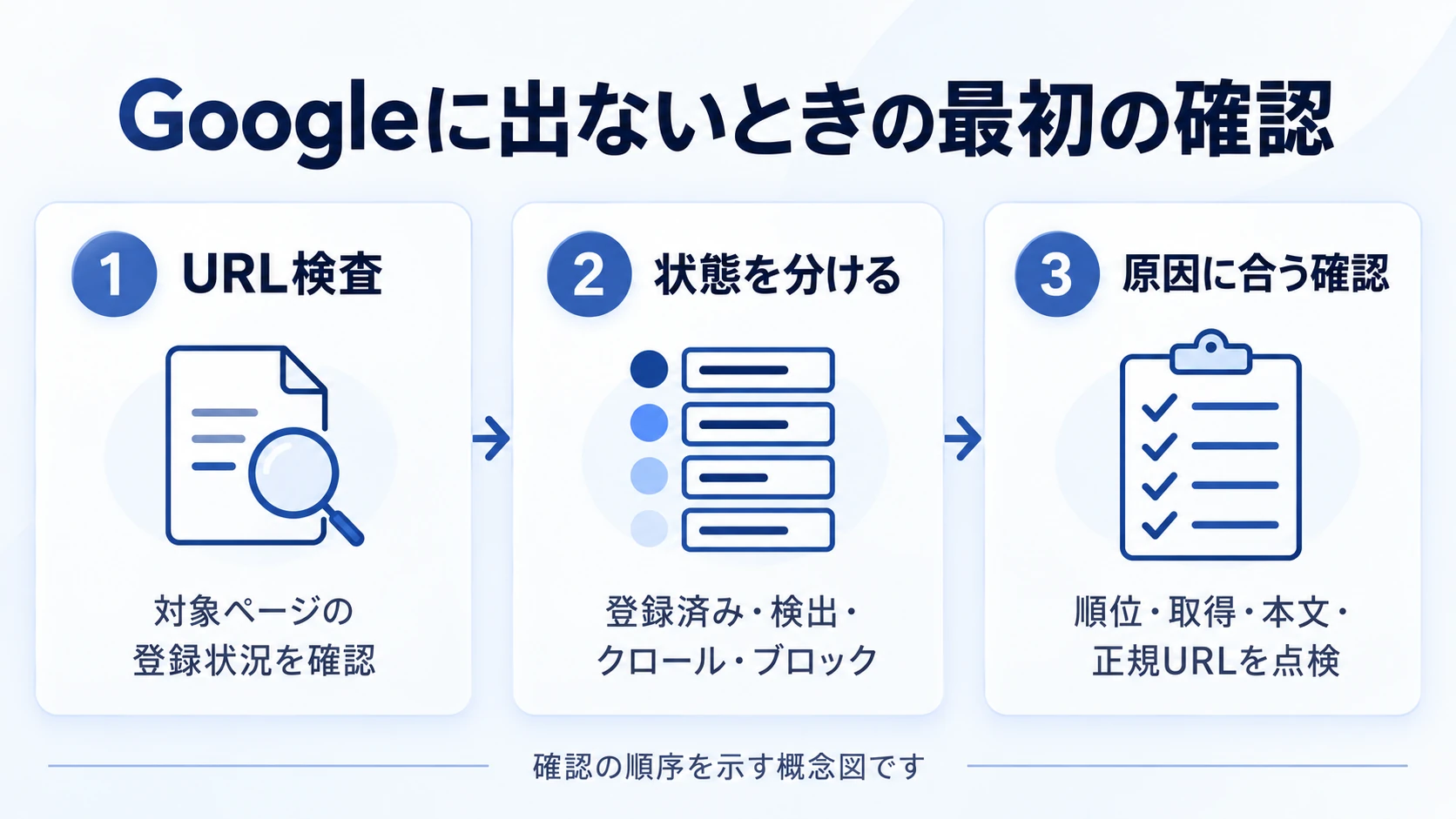
まず3分:本当に「インデックス未登録」なのか確認する
Googleに見つからない原因は、大きく2つです。インデックスに入っていない場合と、インデックスに入っているが、その検索語では上位に表示されていない場合です。これを区別せずに記事を書き直しても、解決につながらないことがあります。
① Search Consoleで対象URLを検査する
- Google Search Consoleを開き、自社サイトのプロパティを選びます。
- 画面上部の検索欄に、出てこないページの正確なURLを貼り付けます。末尾のスラッシュ、wwwの有無、http/https、URLパラメータにも注意します。
- 「URLはGoogleに登録されています」か「URLがGoogleに登録されていません」かを読みます。
- 後者なら「ページのインデックス登録」を開き、理由、クロール日時、ユーザーが指定した正規URL、Googleが選択した正規URLを確認します。
「ページ」レポートはサイト全体の傾向を見るための画面です。個別URLについて最新の登録状態を知りたい場合はURL検査の結果も確認します。Google公式:URL検査ツール。
② URL検査で「登録済み」なら、検索順位の問題を切り分ける
インデックス登録済みでも、特定のキーワードで自社ページが上位に出ることは保証されません。Search Consoleの「検索パフォーマンス」で対象URLの表示回数・クエリ・平均掲載順位を確認しましょう。新しいページは検索結果への反映に時間がかかることもあります。
注意:Google検索でsite:example.jp/ページを試す方法は参考になりますが、site:の検索結果に出ないだけで未登録と断定しないでください。正式な確認にはURL検査を使います。Google公式:検索でページが見つからない場合。
③ 「URLはGoogleに登録できます」は「登録済み」ではない
「公開URLをテスト」の結果が「URLはGoogleに登録できます」でも、それは技術的に登録可能と判定されたという意味です。実際にインデックスされた事実とは異なります。テスト結果と登録状態を混同しないことが重要です。Google公式:URL検査ツール。
Search Consoleの「未登録の理由」別に、何を直せばよい?
原因名によって、やることも、放置してよいかどうかも変わります。重要なサービスページや店舗案内なのか、検索に出す必要のない確認用URLなのかを最初に分けてください。
| 表示される主な状態 | 意味 | 最初にすること | 放置してよい? |
|---|---|---|---|
| クロール済み - インデックス未登録 | Googleが取得したが登録していない | 本文の有用性、他ページとの重複、正規URLを確認 | 検索に不要なら可。重要ページなら検証 |
| 検出 - インデックス未登録 | 存在を認識したがまだ取得していない | 内部リンク、サイトマップ、サイト負荷を確認 | 公開直後なら一定期間様子を見る |
| noindex タグによって除外 | 登録しない指示がある | 意図的な設定か確認。公開対象なら解除 | 非公開にしたいページなら正常 |
| robots.txt によりブロック | Googlebotが取得できない設定 | robots.txtの対象パスと許可方針を調査 | 不要URLなら意図どおりの場合あり |
| 重複・代替ページ(canonical) | Googleが別URLを代表として扱う | 代表URLが正しいか、内部リンクとcanonicalを確認 | 正しい正規URLが登録されていれば正常 |
| 見つかりませんでした(404) | そのURLにはページがない | 移転・削除したURLか確認 | 削除済みなら正常 |
| ソフト404 | 見かけ上は正常応答でも内容が実質的なエラー/空ページ等と判断 | 表示内容とHTTPステータスを確認 | 重要ページなら修正を検討 |
| サーバーエラー(5xx) | サーバー側でページを取得できない | サーバーログ・障害・負荷・設定を調査 | 重要URLは放置しない |
| ページにリダイレクトがあります | 別URLへ転送される | 転送先の最終URLを調べる | 意図した301等なら問題とは限らない |
Googleは「サイト内のすべてのURLを100%登録する必要はない」と説明しています。検索に出すべきページの状態から優先的に確認しましょう。Google公式:ページ インデックス登録レポート。
特に「クロール済み - インデックス未登録」でお困りの方は、ここでは概要にとどめています。本文比較や正規URLの検証などを詳しく知りたい場合は、クロール済み・インデックス未登録の専門記事で確認できます。
Googleに登録されないときの対処法:この7手順で確認する
以下は「上から全部直せば必ず登録される」というリストではありません。ステータスに合う手順だけを行うためのチェックリストです。ページのSEO評価を上げる話と、GoogleがそのURLを取得・登録できるようにする話は分けて考えます。
手順1|そのページを検索に出す必要があるか決める
トップページ、サービス内容、店舗情報、問い合わせ、独自の案内記事なら優先度は高いでしょう。一方、重複する一覧ページ、検索結果ページ、確認画面、テスト用URLなどは、未登録が正しい場合もあります。必要のないURLまで登録させようとしないことが、最初の判断です。
手順2|Googlebotがアクセスでき、ページが正常に返るか
Googleの検索掲載に必要な最低限の技術条件は、①Googlebotがブロックされていない、②HTTP 200で正常なページを返す、③インデックス可能なコンテンツがある、の3つです。条件を満たしても登録が保証されるわけではありません。Google公式:技術要件。
URL検査で「公開URLをテスト」を実施し、ページの取得状況とHTTP応答を確かめます。認証必須やメンテナンス画面、5xx、リダイレクトループが起きていれば、本文を書き直す前に技術的な問題を修正します。
手順3|noindexとrobots.txtの役割を混同していないか
<meta name="robots" content="noindex"> や X-Robots-Tag: noindex は、Googleにインデックスしないよう伝えるための指定です。検索に出したいページなら、その指定が誤って付いていないか確認します。
一方、robots.txtは主にクロールの許可・拒否を制御する仕組みで、robots.txtでブロックしたページにnoindexを指定しても、Googleがそのnoindexを読めない場合があります。「検索から消したいからrobots.txtにDisallowを足す」は、noindexと同義ではありません。Google公式:noindexによる登録除外。
WordPressなら「検索エンジンがサイトをインデックスしないようにする」設定やSEOプラグインも確認します。ただし、修正対象のページに問題があることを確かめず、サイト全体の設定を一括変更しないでください。
手順4|Googleが選んだ正規URL(canonical)は合っているか
似た内容のURLが複数あると、Googleは代表となるURLを選びます。例えば末尾のスラッシュ、http/https、wwwあり/なし、パラメータ付きURLなどが重複することがあります。
Search ConsoleのURL検査で「ユーザーが指定した正規URL」と「Googleが選択した正規URL」を比べてください。自分が登録させたいURLと、Googleが正規と判断したURLが違えば、canonical設定、内部リンク、リダイレクト、サイトマップに記載するURLが一致しているかを調べます。重複URLが未登録でも、正規ページが正しく登録されていれば問題とは限りません。 Google公式:正規URLの指定。
手順5|内部リンクとXMLサイトマップから見つけられるか
新しいページを公開したのに、トップページ、メニュー、関連記事、一覧ページなどからリンクがないと、Googleが発見しづらい可能性があります。検索に出したいページは、サイト内の関連する場所から通常のHTMLリンクでたどれるようにします。
次にXMLサイトマップへ正規URLを載せ、Search Consoleの「サイトマップ」で送信・取得状態を確認します。サイトマップ送信はGoogleにURLを知らせる手段であり、登録ボタンではありません。 実際に重要な変更があったページなら、正しい最終更新日を反映します。日付だけを毎日更新する操作は避けます。Google公式:サイトマップの作成と送信。
手順6|本文がほかのページと重複し、独自性を失っていないか
Googlebotがページを取得できても、必ずインデックス登録するわけではありません。内容が薄い、他のページとほとんど同じ、ユーザーの知りたいことに答えていない場合は、何を足せばそのページを読む価値が増えるかを考えましょう。
例えば会社紹介なら、提供エリア、料金の条件、対応内容、担当体制、写真・事例、よくある質問など、実際に問い合わせ前の判断に役立つ一次情報を追加します。記事なら、公式資料だけを並べるのではなく、手順、失敗例、検証結果、確認表を追加します。既存ページと検索意図が完全に重なる場合は、新しい記事を増やすより一つの記事に統合した方がよいこともあります。
ただし、「文章を何文字以上増やせば登録される」「AIが書いた記事は必ず未登録になる」といった固定ルールはありません。ユーザーに役立つ内容を優先し、単なる文字数稼ぎを避けます。Google公式:有用で信頼性の高いコンテンツの作成。
手順7|修正後にURL検査で確かめ、必要に応じて登録をリクエストする
実際の公開ページが正常に取得できることを確認したら、URL検査からインデックス登録をリクエストできます。多数のURLがある場合はサイトマップでGoogleに通知します。同じURLの登録リクエストを短時間に繰り返しても、クロールが速くなるわけではありません。 すでに「クロール済み - インデックス未登録」の状態なら、Google公式はクロールのリクエストを再送信する必要はないと説明しています。リクエストより前に、問題があるのか、どの内容を改善したのかの検証を優先しましょう。
また、インデックスが登録されたとしても、それだけで検索順位や問い合わせ数が上がるわけではありません。登録は検索に出るための前提条件の一つです。Google公式:再クロールのリクエスト。
自社ガイド5件を改善し、その後の状態を確認
暖簾AIの担当者は、自社ガイド5件について、本文の書き直し・情報追加・内部リンクの見直し・XMLサイトマップ更新・Search Consoleでの状態確認など、複数の作業を行ったと説明しています。
ただし、各URLの登録状態を示す個別の検査記録と正確な確認日を照合できていません。このため、5件すべての登録完了や、各施策の効果は実証済みの成果として示しません。
修正の完了と登録の確認を分けることが実務上の要点です。「クロール済み」「登録可能」「登録済み」は異なる状態なので、対象URLの最新のURL検査で確認します。
本文比較や正規URLの検証は、クロール済み・インデックス未登録の専門記事で詳しく扱います。
修正したあと、何日待つ?エラーが消えないときの確認方法
Google公式は、公開や修正直後のページについて、サイトマップや登録リクエストを送信してから少なくとも1週間程度は様子を見て確認するよう案内しています。これは全サイト共通の平均登録日数ではありません。再クロールや登録には数日から数週間、あるいはそれ以上かかる場合もあり、必ず登録されるとは限りません。Google公式:検索で見つからない場合/Google公式:再クロール。
再確認のチェックリスト
- 公開URLをブラウザで開くと、正しいページが表示されるか。
- URL検査の結果は「登録済み」「未登録」「登録可能(ライブテスト)」のどれか。
- 最後にGoogleがクロールした日時はいつか。
- Googleが選択した正規URLは、公開したいURLと一致しているか。
- 修正内容は公開ページに反映されているか(下書きのままではないか)。
- サイトマップに正しいURLが含まれ、Search Consoleで取得できているか。
- 重要なページが、メニューや関連記事などからリンクされているか。
しばらく経っても変わらないとき:前回と同じ内容で再申請を続けるのではなく、技術的なブロック、重複・正規化、ページ内容、サイト内リンク、サーバー応答を再点検してください。インデックス登録そのものや順位の上昇を有償で保証するとするサービスには注意しましょう。
自分のサイトも確認したい。でも専門的な設定は難しい場合
ここまでの手順だけで原因を確認できた場合、有料サービスを契約する必要はありません。 Search ConsoleはGoogleが提供する無料ツールです。まずはそのURL検査を使ってください。
一方で、Search Consoleの画面を見ても「結局、自分のホームページのどこを見直せばよいのか分からない」と感じることもあります。その場合は、ページの表示状態や検索に関連する技術的な改善候補を、別の視点から確認すると整理しやすくなります。
サイト全体の改善候補を、無料で見てみる
暖簾AIの無料プランでは、Google検索・AI・地図・表示速度などの項目をもとに、サイトの状態や改善候補を確認できます。料金は0円、期限なし、クレジットカード登録も不要です。まず診断してみて、必要な改善だけ検討できます。
診断はGoogleのインデックス登録を保証するものではなく、Search Consoleの個別URL検査の代わりにもなりません。無料の診断・改善候補の確認から始められ、有料プランへの切替は任意です。
無料登録したら何ができる?
- 自分のサイトを確認する:サイトの診断と点数、検索・AI・表示速度などの改善候補を見ます。
- 直す優先順位をつかむ:改善カードを参考にして、自分で確認すべき作業を整理します。
- 対応サイトなら自分で修正する:WordPress・GitHub連携サイトなどは、無料のページ編集機能で文章を直して公開できます。機能の対応範囲・権限は接続案内で確認してください。
登録は任意です。すでにSearch Consoleで問題を解決できる場合は、それだけで十分です。必要な人だけ、サイト全体の診断と改善候補の整理に利用してください。
登録前に、まずサイトの状態を軽く確かめたい場合は、URLを入れる無料診断も利用できます。トップページの公開情報を点検する入口であり、サイト内すべてのページのインデックス状況を確定するものではありません。
すでにWordPressやGitHubで運用している場合は?
暖簾AIの無料プランは、対応するWordPress・GitHub連携サイトや暖簾AI制作サイトで、ページ内の文章などを自分で編集し公開する機能があります。インデックス登録リクエストを暖簾AIが代行するという意味ではありません。 Wix・STUDIO等については直接書き込みできないため、診断・確認の用途としての利用になります。連携条件はサイト接続の案内、無料と有料の違いは料金ページで確認してください。
検索に出ることはゴールではありません。大切なのは、必要なページを見つけてもらい、内容を読んでもらい、問い合わせにつながること。だからこそ、最初の一歩は「未登録の理由を正しく知ること」です。
Googleにインデックスされないときのよくある質問
Q. インデックス登録リクエストを送っても反映されないのはなぜ?
A. 登録リクエストは掲載保証ではないためです。まず登録の可否・未登録の理由をURL検査で確認し、技術的なブロック、正規URL、ページ内容などに問題がないか調べましょう。同じURLへのリクエストを繰り返しても速くなるわけではありません。
Q. 「クロール済み - インデックス未登録」はエラーですか?
A. Googleがページを取得したものの登録していない状態です。今後登録される場合もあります。公式ヘルプはそのURLのクロールリクエストを再送信する必要はないと説明しています。重要ページであれば、内容の重複、正規URL、有用性などを確認してください。
Q. 「検出 - インデックス未登録」は本文をリライトすべき?
A. まずGoogleがページを取得できていない段階なので、内部リンク、サイトマップ、サーバーの負荷・応答などを優先して確認します。本文の質が無関係と断定するわけではありませんが、最初に実施すべき確認が違います。
Q. Search Consoleではエラーなのに、個別URL検査では登録済みです。どちらを見る?
A. 集計レポートと個別URLの情報には更新タイミングの差が生じる場合があります。個別URL検査で「URLはGoogleに登録されています」と表示されるか確かめてください。「公開URLをテスト」で「登録できます」と出ただけでは、登録完了とはいえません。
Q. 登録されるまでの平均日数は?
A. すべてのサイトに共通する、信頼できる単一の平均日数はありません。Googleは公開・修正直後なら少なくとも約1週間たってから確認するよう案内していますが、時間も結果も保証していません。
Q. XMLサイトマップを送ったのにインデックスされません。
A. サイトマップはURLを知らせる手段であって登録を確約するものではありません。Googleが取得できるか、noindexがないか、正規URLが合っているか、ページの内容や内部リンクに問題がないかを確認しましょう。
Q. 何ページ未登録なら問題ですか?
A. 「未登録○件から危険」という共通基準はありません。重複、転送先、削除済みURLなど、未登録で正常なページもあるからです。まず、検索で見つけてほしい重要ページが未登録になっていないかを確認してください。