

MONTHLY SUMMARY
今月のお問い合わせと来た人を、
先月・去年と並べて数えます。
その月の1日から今日までの数字を、1つの画面にまとめます。先月と去年の同じ日数と並べて、増えたか減ったかを出します。無料のプランでも、全機能プランと同じ中身です。
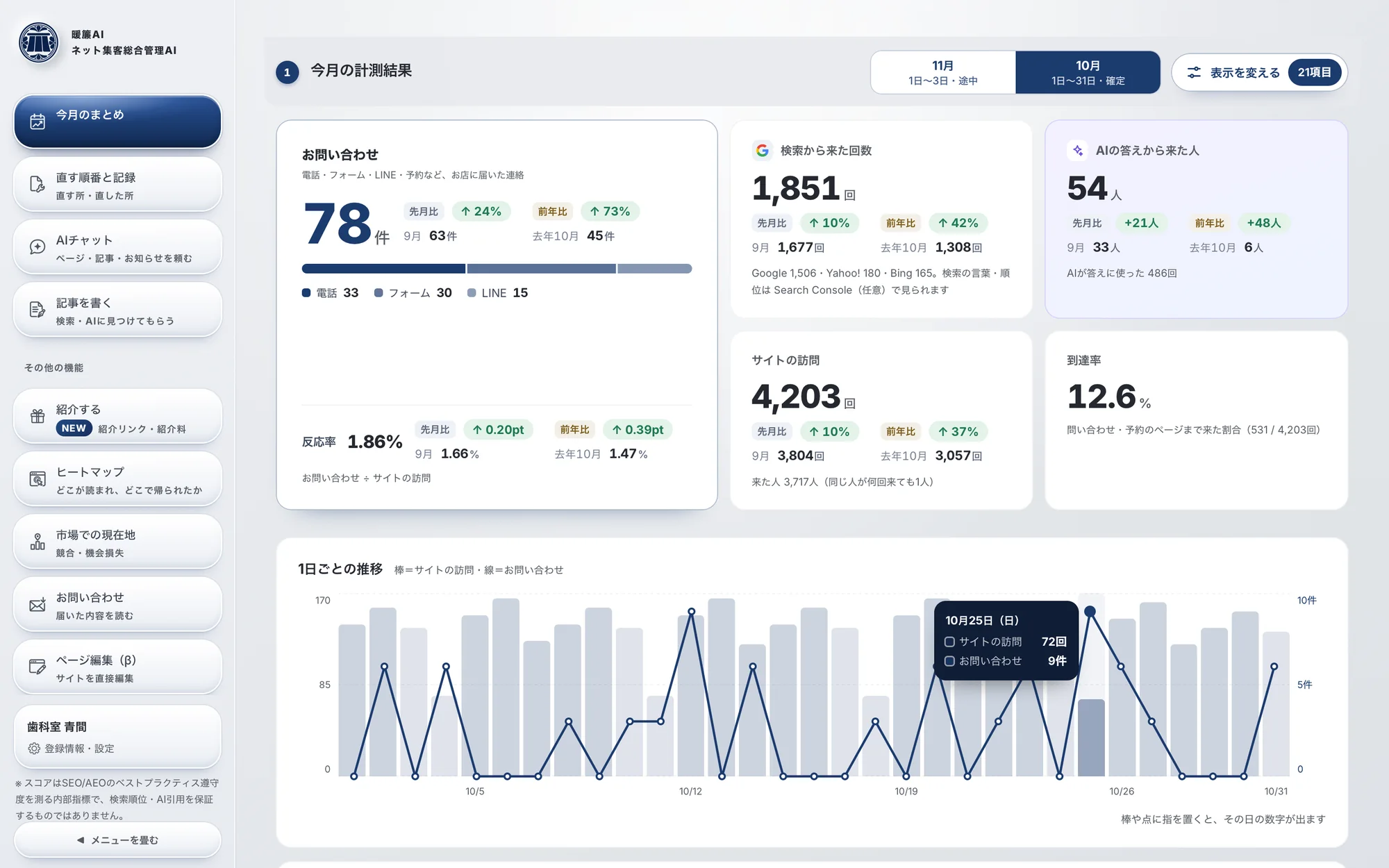
お客様がするのは、開いて見ることだけです。
- 1月で区切る暖簾AI
- 2お問い合わせを数える暖簾AI
- 3来た道を見分ける暖簾AI
- 4流れにする暖簾AI
- 5出す項目を選ぶお客様(任意)
- 6月のレポートへ暖簾AI
数えるのは毎日自動です。出す項目は、右上の「表示を変える」でいつでも入れ外しできます。
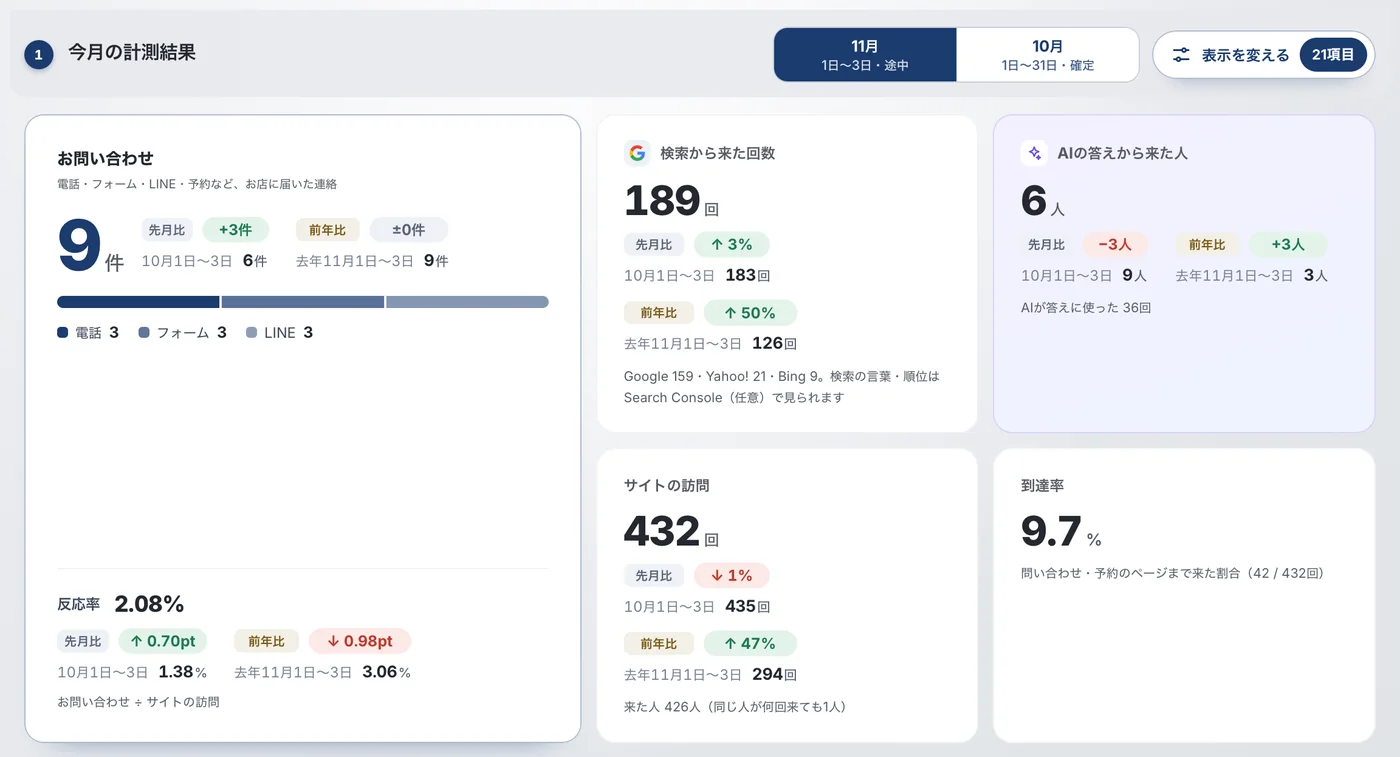
今月と先月の切り替え(見本)
 10月 1日〜31日・確定
STEP 01 — 月で区切る
その月の1日から今日までを数えます。
今月は途中の数字、先月は月末までの確定した数字を、右上で切り替えて見られます。月が替わると、1日から数え直します。
無料のプランでも、全機能プランと同じ中身です。
根拠 / 期間の決め方
2つ今月(途中)・先月(確定)
1日数え直す日
同じ日数先月・去年と比べる長さ
仕組みをくわしく見る(4項目)
- 今月は1日から今日まで、先月は1日から末日までです
- 先月比は、先月の同じ日数と比べます。今日が3日なら、先月の1日〜3日と比べます
- 前年比は、去年の同じ期間の記録があるお店だけに出します。記録が無いときは行ごと出しません(0とは書きません)
- 前年比のために、訪問の記録をおよそ400日残します
お問い合わせのカード(見本)
 先月比・前年比反応率=お問い合わせ ÷ サイトの訪問
STEP 02 — お問い合わせを数える
電話・フォーム・LINE・予約など、お店に届いた連絡を数えます。
電話・LINE・メール・Instagram の DM・予約サイト・フォームなど、お店に連絡が届いた物を足します。電話や LINE は、ボタンが押された数です。同じ人が何度押しても、1回の訪問では1件と数えます。
数えられるのは、暖簾AIの計測タグが入ったサイトです(暖簾AIで作ったサイト・WordPress のプラグイン)。
根拠 / お問い合わせの数え方
12種類数える連絡の口
1件1回の訪問×1つのボタン
反応率お問い合わせ÷サイトの訪問
仕組みをくわしく見る(4項目)
- 数えるのは、電話・フォーム・LINE・メール・Instagram・チャットや DM・予約サイト・予約完了・購入・資料請求・応募・その他の成果の12種類です
- 地図や経路を開いた・資料を見た・SNS へ移った、は「見に行った」で、お問い合わせには数えません
- お店ごとに、サイトの押せる物(ボタン・リンク・フォーム)を棚卸しした表を作り、お問い合わせ・入口・数えない物に分けます。会員ログインやサイト内の検索のフォームは数えません
- フォームは、フォームが送れた数と、暖簾AIに届いたお問い合わせの数の大きい方です
どこから来たか(見本)

STEP 03 — どこから来たか
検索・AI・SNS・直接など、来た道ごとに数えます。
来た道を名前で見分けて、訪問とお問い合わせを並べます。検索エンジン・SNS・ほかのサイト・AI は、どこから来たかまで分けます。
根拠 / 来た道の見分け方
26名前で見分ける来た道
来た道ごとの訪問の割合
来た道ごとのお問い合わせ
仕組みをくわしく見る(4項目)
- 分け方は、検索から・AIの答えから・SNSから・他サイトのリンクから・直接・メールから・広告からなどです
- Google・Yahoo! JAPAN・Bing、Instagram・LINE、エキテン・Caloo、ChatGPT・Gemini などを名前で見分けます
- 来た元を送らないアプリ(LINE や一部の SNS・AI のアプリの中のブラウザなど)からの訪問は「直接」に入ります
- スマホかパソコンか、はじめて来た人かまた来た人かも、同じ画面で見られます
訪問から問い合わせまで・1日ごとの推移(見本)


STEP 04 — 訪問から問い合わせまで
訪問から問い合わせまでを、1本の流れで見せます。
サイトの訪問・お問い合わせのページまで来た人・お問い合わせの3段で、どこで減ったかを出します。1日ごとの訪問の棒と、お問い合わせの線も並べます。
根拠 / 流れの数え方
3段訪問・到達・お問い合わせ
到達率お問い合わせのページまで来た割合
1日ごと訪問の棒・お問い合わせの線
仕組みをくわしく見る(3項目)
- 到達率は、お問い合わせ・予約のページまで来た訪問 ÷ サイトの訪問です
- 反応率は、お問い合わせ ÷ サイトの訪問です
- 1日ごとの図は、今月は今日まで、先月は月の日数ぶん並べます。棒や点に指を置くと、その日の数字が出ます
動画・見本
STEP 05 — 出す項目を選ぶ
出す項目は、お店ごとに選べます。
右上の「表示を変える」から、7つの組の項目を入れたり外したりできます。まとめ方は、おすすめ・問い合わせ重視・集客重視・全部の4つから選べます。選ぶと、その場でまとめが組み変わります。
根拠 / 項目の選び方
7つ項目の組
4つまとめ方
お店ごと選んだ形を残す
仕組みをくわしく見る(4項目)
- 組は、いちばん上の数字・1日ごとの推移・訪問から問い合わせまで・来た人・Google検索・ページ・サイトの調子の7つです
- Google検索の組(見られ方・探された言葉・地域の検索での順位)は、Search Console をつなぐと出ます
- 材料が無い項目は、0ではなく「—」と、出ない理由を書きます
- 後から足した項目は、前に選んだお店にも入った形で出します
動画・月1回のレポートの見本
STEP 06 — 月のレポートへ
月が終わると数字を確定し、月1回のレポートに載せます。
先月の数字は、月末で確定します。月1回のレポートのメールには、ここと同じ数え方の数字を載せます。
根拠 / 確定と月のレポート
月末で確定
月1回レポートのメール
同じ今月のまとめと同じ数え方
仕組みをくわしく見る(2項目)
- 確定した月は、あとから選んでも同じ数字で出ます
- レポートには、その月にした施工の内容と、直した所の結果も並べます
まずは、今月のまとめを無料で
今月のまとめは、無料のプランでも全機能プランと同じ中身で見られます。
画面と数字は見本です。